

Wenn Sie Ihre E-Mails auch auf Ihrem Android-Telefon abrufen möchten, können Sie vorteilhaft die Outlook für Android App installieren und dort Ihre E-Mail einrichten.
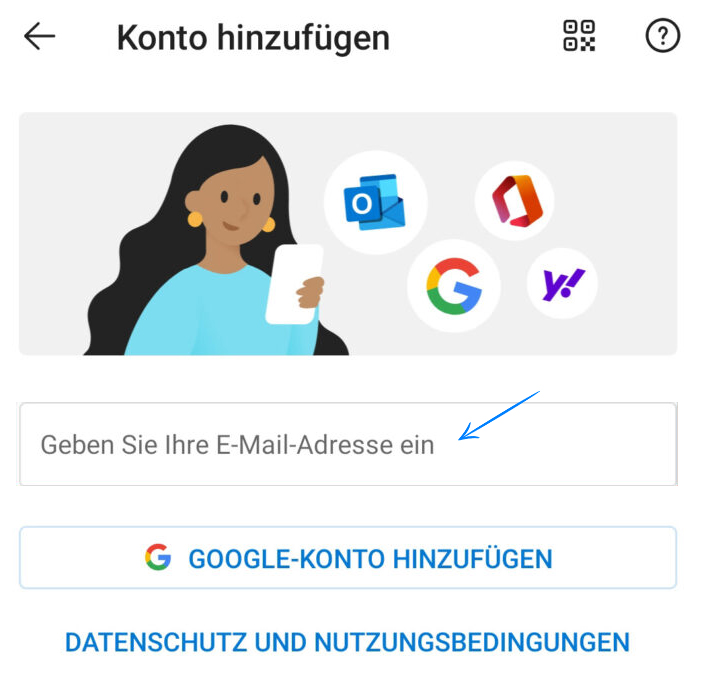
Als Erstes müssen Sie die E-Mail-Adresse eingeben, die Sie einrichten möchten, wie unten gezeigt:
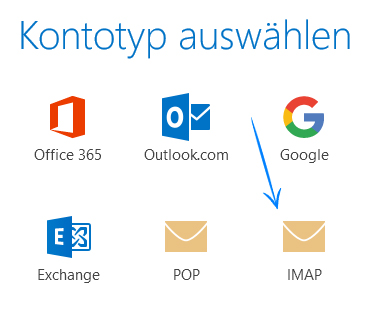
Danach müssen Sie den Typ auswählen, den Sie möchten. Wir empfehlen, IMAP zu wählen:
Im nächsten Schritt müssen Sie Ihr Passwort eingeben. Stellen Sie sicher, dass es korrekt ist, und wenn Sie unsicher sind, können Sie auf das kleine Symbol neben dem Feld klicken, um zu sehen, ob Sie das Passwort richtig eingegeben haben.
Drücken Sie dann einfach oben rechts auf OK, und das E-Mail-Konto sollte eingerichtet sein.
Wenn es nicht funktioniert, können Sie während der Einrichtung unter den erweiterten Einstellungen überprüfen, ob Folgendes ausgewählt ist:
Posteingangsserver:
mail.ihredomain.com (ersetzen Sie ihredomain.com durch Ihre Domain aus der E-Mail-Adresse, die Sie einrichten.)
Port 993
Postausgangsserver:
mail.ihredomain.com (ersetzen Sie ihredomain.com durch Ihre Domain aus der E-Mail-Adresse, die Sie einrichten.)
Port 465
Außerdem sollte der Sicherheitstyp SSL/TLS ausgewählt sein.
Sie müssen weder ein separates IMAP-Passwort noch ein SMTP-Passwort angeben, es ist einfach dasselbe wie das allgemeine Passwort, das Sie bereits eingegeben haben.
Wenn Sie einen Benutzernamen eingeben müssen, ist es wichtig, dass Sie diesen mit der E-Mail-Adresse ausfüllen, die Sie einrichten. Das heißt, Benutzername = Ihre E-Mail-Adresse.