Standardmäßig ist es nicht möglich, Microsoft- und Apple-Geräte zu synchronisieren, da Microsoft das CalDav-Synchronisierungsformat nicht als Standard unterstützt.
Sie haben jedoch die Möglichkeit, eine Erweiterung für Ihr Outlook zu installieren, mit der Sie diesen Kalender mit dem auf Ihren Apple-Geräten vorhandenen Kalender synchronisieren können.
Tipp: Wenn Sie auch ein iPhone haben, das Sie mit Ihrem Outlook-Kalender synchronisieren möchten, können Sie hier eine Anleitung dazu finden: So richten Sie Kalender und Kontakte auf iPhone, iPad und Mac ein.
Erweiterung herunterladen und installieren
Laden Sie zunächst die Erweiterung für Ihren Outlook-Kalender hier herunter.
Sobald die Erweiterung heruntergeladen ist, installieren Sie sie und starten Outlook neu.
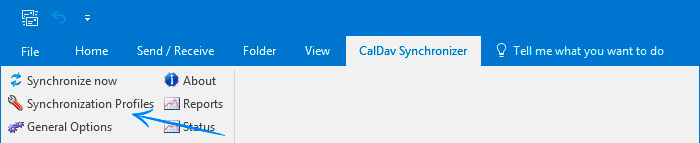
Wenn die Erweiterung korrekt installiert ist, können Sie sie im Menü sehen, wie unten gezeigt:

Bitte beachten Sie, dass dies eine Drittanbieter-Erweiterung für Outlook ist und möglicherweise nicht mit allen Outlook-Versionen funktioniert.
Einrichten der Erweiterung zum Abrufen von Kalendereinträgen vom Server
Wählen Sie in der Erweiterung das Menü „Synchronisierungsprofile“ aus, wie unten gezeigt:
Gehen Sie hier wie folgt vor:
- Klicken Sie auf das kleine grüne Plus-Symbol.
- Wählen Sie einen Namen für Ihr Profil.
- Wählen Sie den Ordner aus, in dem die Kalendereinträge gespeichert werden sollen. Wir wählen einfach den Kalenderordner in Outlook. Bitte beachten Sie, dass der ausgewählte Kalender mit Ihrem cPanel-Kalender synchronisiert wird.
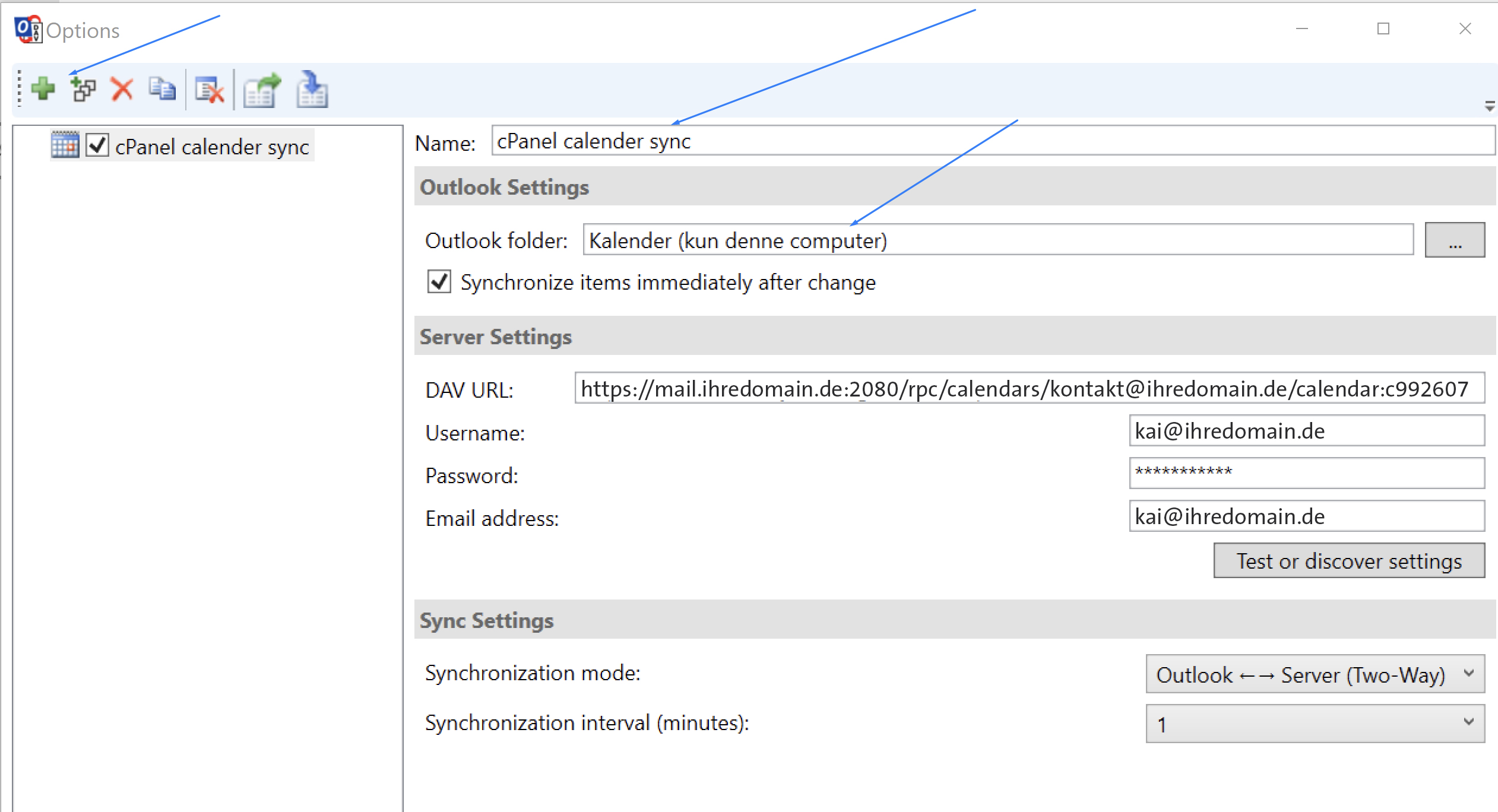
Wenn dies erledigt ist, müssen wir die Anmeldedaten für den Server eingeben.
Geben Sie als DAV-URL „https://mail.ihredomaindomain.com“ gefolgt von „:2080“ ein, also https://mail.ihredomaindomain.com:2080. Ersetzen Sie natürlich ihredomaindomain.com durch Ihre eigene Hauptdomain. Bitte beachten Sie, dass CalDav Synchronizer in einigen Fällen „https://mail.ihredomaindomain.com:2080“ durch eine andere vom Server abgerufene URL ersetzt. Verwenden Sie in diesem Fall die vom Server abgerufene URL.
Als Benutzernamen verwenden Sie die E-Mail-Adresse, für die Sie den Kalender einrichten möchten.
- Das Passwort ist dasselbe, das Sie für die jeweilige E-Mail verwenden.
Sie können auf „Einstellungen testen oder entdecken“ klicken, um die Verbindung zu testen. Wenn es funktioniert, erhalten Sie eine Erfolgsmeldung.
In einigen Fällen fordert CalDav Synchronizer Sie auf, einen Schrägstrich (/) nach der CalDav-URL hinzuzufügen – bitte tun Sie dies, wenn Sie dazu aufgefordert werden.
Unter „Synchronisationsmodus“ wählen Sie „Zweiseitig“, falls dies nicht bereits für Sie ausgewählt ist.
Unter „Synchronisationsintervall“ können Sie festlegen, wie oft synchronisiert werden soll.
Nun sollte Ihr Kalender mit Ihrem iPhone oder Mac sowie Webmail synchronisiert werden.
Fehler und Lösungen:
Viele Einträge in Ihrem Webmail-Kalender?
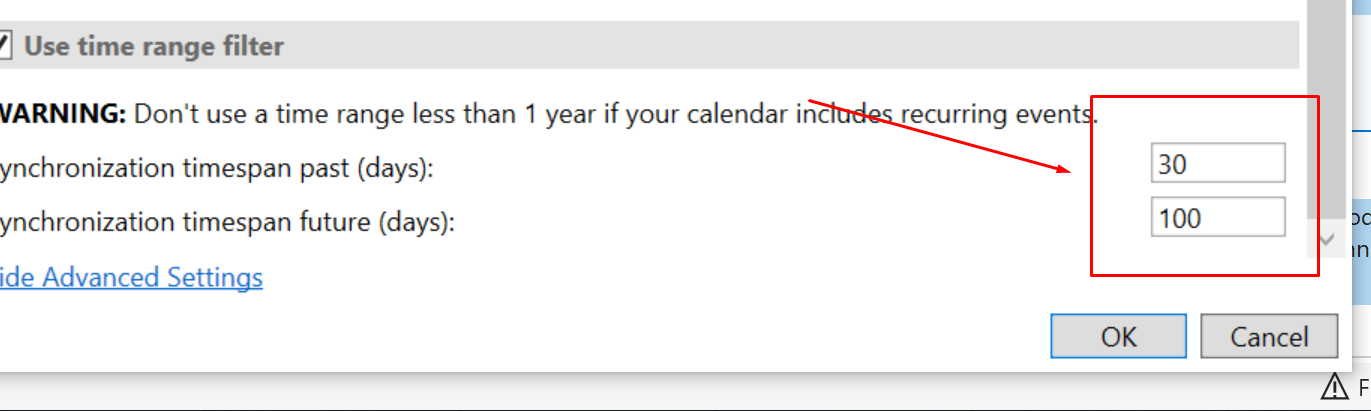
Wenn Sie viele Einträge aus Ihrem Webmail synchronisieren möchten, müssen Sie möglicherweise die Synchronisationstage reduzieren, sodass Sie nur 30 Tage zurück und beispielsweise 100 Tage voraus synchronisieren, wie unten gezeigt:
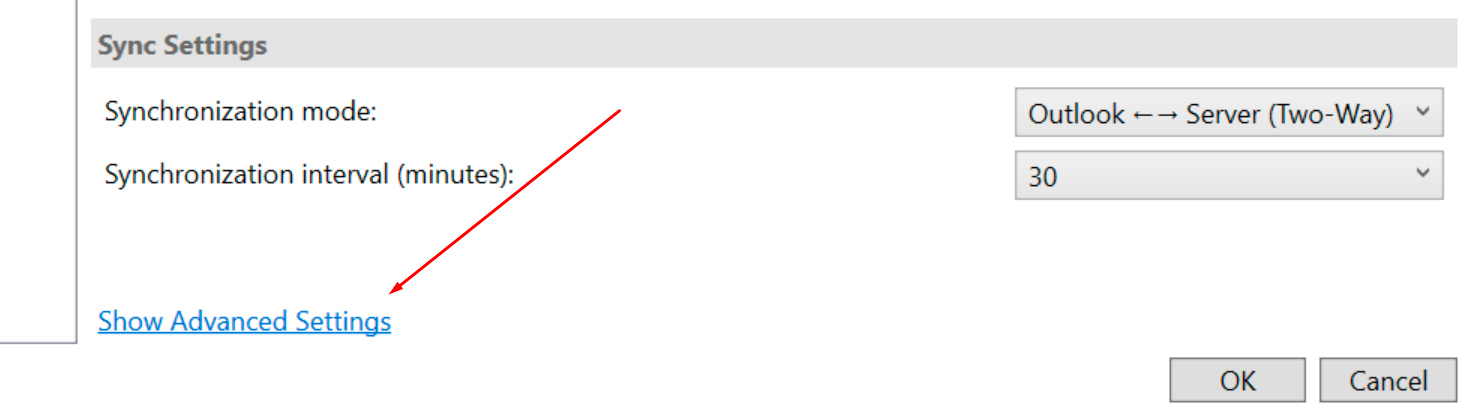
Und dann...