

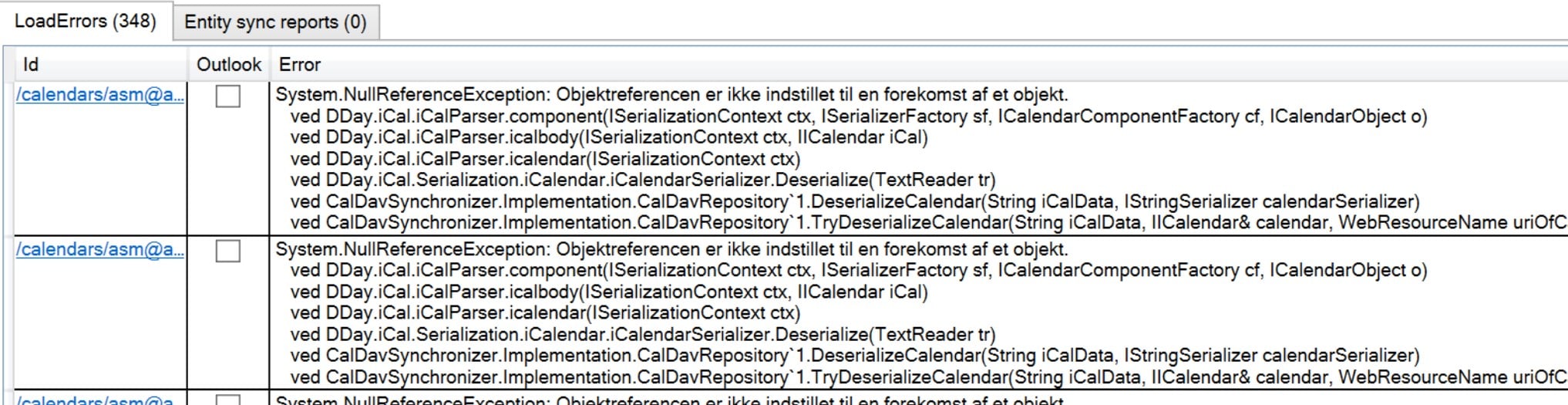
cPanel wurde auf eine neuere Version aktualisiert, die unter anderem zu geänderten Kalenderfunktionen führt. In einigen Fällen treten Synchronisierungsfehler in Outlook auf, wenn Benutzer den CalDav Synchronizer verwenden. Der Fehler erscheint typischerweise wie folgt:
False System.NullReferenceException: Objektverweis wurde nicht auf eine Objektinstanz festgelegt.
bei DDay.iCal.iCalParser.component(ISerializationContext ctx, ISerializerFactory sf, ICalendarComponentFactory cf, ICalendarObject o)
bei DDay.iCal.iCalParser.icalbody(ISerializationContext ctx, IICalendar iCal)
bei DDay.iCal.iCalParser.icalendar(ISerializationContext ctx)
bei DDay.iCal.Serialization.iCalendar.iCalendarSerializer.Deserialize(TextReader tr)
bei CalDavSynchronizer.Implementation.CalDavRepository1.DeserializeCalendar(String iCalData, IStringSerializer calendarSerializer)
bei CalDavSynchronizer.Implementation.CalDavRepository1.TryDeserializeCalendar(String iCalData, IICalendar& calendar, WebResourceName uriOfCalendarForLogging, IStringSerializer calendarSerializer, ILoadEntityLogger logger)
Hier ist eine Lösung, um die Fehler zu entfernen. Seien Sie sich jedoch bewusst, dass dadurch alte Termine dauerhaft gelöscht werden (vor dem heutigen Datum).
1: Öffnen Sie Outlook und gehen Sie zu Ihrem Kalender
2: Klicken Sie auf „Datei“ und dann auf „Öffnen & Exportieren“
3: Wählen Sie „Importieren/Exportieren“ und dann „In Datei exportieren“. Wählen Sie „Outlook-Datendatei (.pst)“.
4: Wählen Sie den richtigen Kalender aus und klicken Sie auf „Weiter“.
5: Speichern Sie die Datei auf Ihrem Desktop oder in einem Ordner, den Sie wiederfinden können
6: Klicken Sie auf „Fertig stellen“. Sie müssen kein Passwort festlegen.
Ihre Kalendereinträge sind jetzt exportiert. Fahren Sie mit den untenstehenden Schritten fort.
7: Melden Sie sich in Ihrem Konto an und klicken Sie im Menü auf „Dateimanager“
8: Wählen Sie den Ordner „.caldav“, dann Ihre E-Mail-Adresse und schließlich „calendar“
9: Klicken Sie auf „Alle auswählen“ und dann auf „Löschen“
10: Öffnen Sie Outlook und klicken Sie unter „CalDav Synchronizer“ auf „Jetzt synchronisieren“
Ihr Kalender sollte nun sowohl in Outlook als auch auf anderen synchronisierten Geräten leer sein.
11: Wiederholen Sie nun die Schritte 1 und 2 und wählen Sie „Aus einem anderen Programm oder einer Datei importieren“.
12: Wählen Sie Ihre Sicherungsdatei aus Schritt 5 und importieren Sie sie
13: Klicken Sie erneut unter CalDav Synchronizer auf „Jetzt synchronisieren“.
Ihre Termine sollten jetzt wieder in Ihrem Kalender sein und auf allen Geräten synchronisiert werden – nun ohne Fehlermeldungen.