

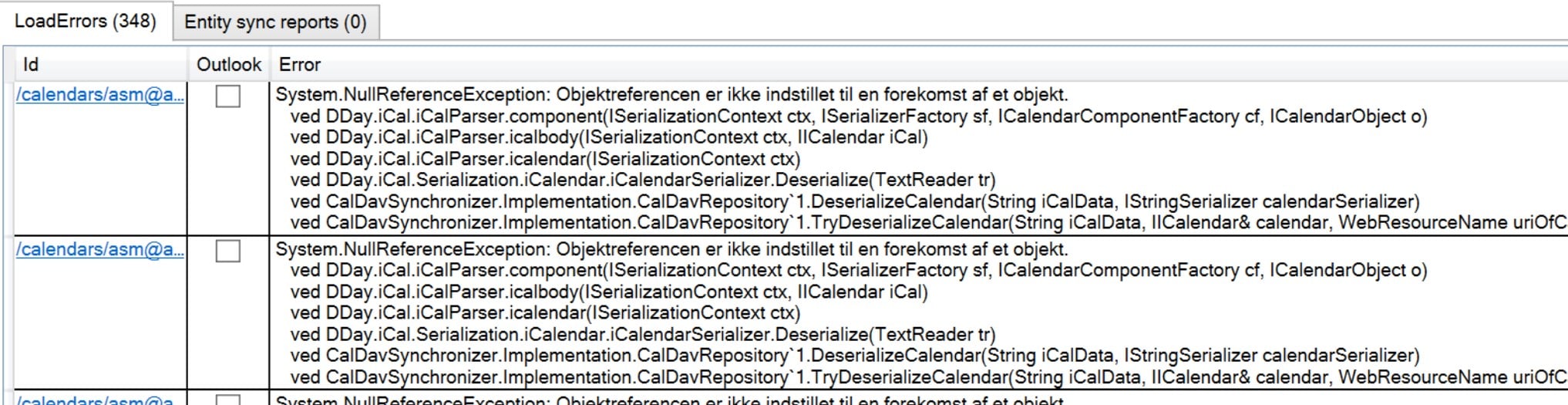
cPanel byl aktualizován na novější verzi, která mimo jiné způsobuje změny v funkcionalitě kalendáře. V některých případech uživatelé zaznamenávají chyby synchronizace v Outlooku, pokud používají CalDav Synchronizer. Chyba se obvykle projevuje následovně:
False System.NullReferenceException: Objektová reference nebyla nastavena na instanci objektu.
at DDay.iCal.iCalParser.component(ISerializationContext ctx, ISerializerFactory sf, ICalendarComponentFactory cf, ICalendarObject o)
at DDay.iCal.iCalParser.icalbody(ISerializationContext ctx, IICalendar iCal)
at DDay.iCal.iCalParser.icalendar(ISerializationContext ctx)
at DDay.iCal.Serialization.iCalendar.iCalendarSerializer.Deserialize(TextReader tr)
at CalDavSynchronizer.Implementation.CalDavRepository1.DeserializeCalendar(String iCalData, IStringSerializer calendarSerializer)
at CalDavSynchronizer.Implementation.CalDavRepository1.TryDeserializeCalendar(String iCalData, IICalendar& calendar, WebResourceName uriOfCalendarForLogging, IStringSerializer calendarSerializer, ILoadEntityLogger logger)
Zde je řešení, jak chyby odstranit. Buďte však upozorněni, že tímto krokem trvale smažete staré schůzky (před dnešním datem).
1: Otevřete Outlook a přejděte do svého kalendáře
2: Klikněte na "Soubor" a poté na "Otevřít a exportovat"
3: Vyberte "Import/Export" a zvolte "Export do souboru". Vyberte "Outlook Data File (.pst)".
4: Zvolte správný kalendář a klikněte na "Další".
5: Uložte soubor na plochu nebo do složky, kterou snadno najdete
6: Klikněte na "Dokončit". Heslo nastavovat nemusíte.
Vaše schůzky v kalendáři jsou nyní exportovány. Pokračujte podle níže uvedených kroků.
7: Přihlaste se do svého účtu a v menu klikněte na "Správce souborů"
8: Vyberte složku ".caldav", poté svou e-mailovou adresu a nakonec "calendar"
9: Klikněte na "Vybrat vše" a poté na "Smazat"
10: Otevřete Outlook a klikněte na "Synchronizovat nyní" pod "CalDav Synchronizer"
Váš kalendář by nyní měl být prázdný jak v Outlooku, tak na ostatních synchronizovaných zařízeních.
11: Nyní opakujte kroky 1 a 2 a vyberte "Import z jiného programu nebo souboru".
12: Vyberte záložní soubor z kroku 5 a importujte ho
13: Znovu klikněte na "Synchronizovat nyní" pod CalDav Synchronizer.
Vaše schůzky by nyní měly být zpět ve vašem kalendáři a synchronizovány na všech zařízeních – nyní bez chybových hlášení.