

U Polar55 si můžete snadno nastavit svou doménu pro práci s e-mailovými službami Office 365.
Důležité:
Tento návod je určen pouze pro zákazníky, kteří mají obchodní účet Office 365 s přidruženým MailExchange nebo soukromé osoby s doplňkem Exchange Online u Microsoftu. Pokud máte běžné Office 365 s řešením Office u Microsoftu, měli byste postupovat podle tohoto návodu.
Níže jsou uvedena DNS nastavení, která je potřeba nakonfigurovat, aby vše fungovalo:
Ověření vlastnictví domény
Prvním krokem je ověřit vlastnictví vaší domény u Microsoftu. To provedete vytvořením TXT záznamu s ID „MSxxxxx“.
Postup je následující:
- Přihlaste se do cPanelu.
- Přejděte do správy DNS.
- Přidejte TXT záznam.
- Jako název zadejte svou doménu (nepoužívejte „@“, jak doporučuje Microsoft, zadejte přímo název domény).
- Hodnotu nastavte na „MS=msXXXXXXXX“ (nahraďte vlastním kódem, který najdete ve svém Microsoft ovládacím panelu).
Tím vznikne záznam, který bude vypadat takto:
| Název | TTL | Typ | Záznam | Akce |
vasedomena.cz | 3600 | TXT | MS=msXXXX + Přidat TXT řetězec do záznamu | Uložit záznam Zrušit |
Tímto krokem by měla být vaše doména ověřena u Microsoftu.
Nastavení směrování pošty
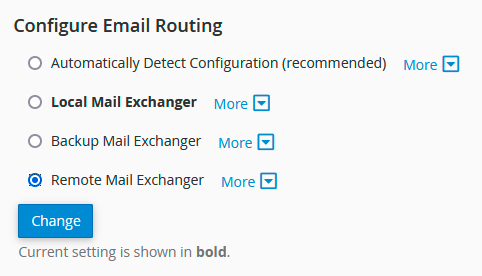
Je potřeba nastavit směrování pošty na vzdálený server.
Přejděte do „Mail Routing“ v cPanelu a nastavte na „Remote Mail Exchanger“.
Přidání/Aktualizace dalších DNS záznamů
Nyní je potřeba přidat několik dalších DNS záznamů, stejně jako v kroku 1. Tyto záznamy najdete po přihlášení do svého Microsoft účtu, kde jsou uvedeny všechny hodnoty, názvy apod.
MX záznamy:
Pro svou doménu již máte MX záznam. Buď jej smažte a vytvořte nový, nebo upravte stávající (změňte pouze cílovou adresu). Příklad:
| Název | TTL | Typ | Záznam | Akce | ||||
vasedomena.cz | 3600 | MX |
| Uložit záznam Zrušit |
SPF TXT záznam:
Upravte svůj stávající SPF záznam podle pokynů Microsoftu.
| Název | TTL | Typ | Záznam | Akce |
vasedomena.cz | 3600 | TXT | v=spf1 include.spf.protection.outlook.com -all + Přidat TXT řetězec do záznamu | Uložit záznam Zrušit |
Následující záznamy jsou potřeba pouze pokud používáte Skype Business
CNAME záznamy:
Vytvořte nové CNAME záznamy pro následující:
autodiscover
- Záznam: autodiscover
- Směřuje na: autodiscover.outlook.com
sip
- Záznam: sip
- Směřuje na: sipdir.online.lync.com
lyncdiscover
- Záznam: lyncdiscover
- Směřuje na: webdir.online.lync.com
SRV záznamy:
Je také potřeba přidat SRV záznamy:
_sip (_sip._tls)
- Priorita: 100
- Váha: 1
- Port: 443
- Cíl: sipdir.online.lync.com
_sipfederationtls (_tcp._sipfederationtls)
- Priorita: 100
- Váha: 1
- Port: 5061
- Cíl: sipfed.online.lync.com
Stejným způsobem vytvořte SRV záznam pro _sipfederationtls._tcp.vasedomena.dk.
Po přidání těchto záznamů byste měli začít do Office 365 přijímat e-maily do 24 hodin.
Pokud preferujete video návod, zde je anglické video, které demonstruje stejné nastavení. Pokud již máte účet, můžete přeskočit na zhruba 8. minutu videa pro relevantní instrukce.