

Bei polar55 können Sie Ihre Domain ganz einfach für die Nutzung der Office 365 E-Mail-Dienste einrichten.
Wichtig:
Diese Anleitung richtet sich nur an Kunden, die ein Office 365 Business-Konto mit zugehörigem MailExchange oder Privatpersonen mit Exchange Online Add-on bei Microsoft haben. Wenn Sie eine reguläre Office 365 mit Office-Lösung bei Microsoft nutzen, sollten Sie diese Anleitung befolgen.
Im Folgenden finden Sie die DNS-Einstellungen, die Sie konfigurieren müssen, damit es funktioniert:
Domainbesitz verifizieren
Der erste Schritt ist, den Besitz Ihrer Domain bei Microsoft zu verifizieren. Dies können Sie tun, indem Sie einen TXT-Eintrag mit einer "MSxxxxx"-ID erstellen.
So gehen Sie vor:
- Melden Sie sich bei cPanel an.
- Gehen Sie zu Ihrem DNS.
- Fügen Sie einen TXT-Eintrag hinzu.
- Geben Sie Ihre Domain als Namen ein (verwenden Sie nicht "@" wie von Microsoft angegeben, sondern geben Sie einfach Ihren Domainnamen ein).
- Setzen Sie den Wert auf "MS=msXXXXXXXX" (ersetzen Sie dies durch Ihren eigenen Code, der in Ihrem Microsoft-Kontrollpanel bereitgestellt wird).
Dies sollte einen Eintrag erzeugen, der so aussieht:
| Name | TTL | Typ | Eintrag | Aktionen |
deinedomain.de | 3600 | TXT | MS=msXXXX + TXT-Zeichenfolge zum Eintrag hinzufügen | Eintrag speichern Abbrechen |
Dieser Schritt sollte Ihre Domain bei Microsoft verifizieren.
Mail-Routing einstellen
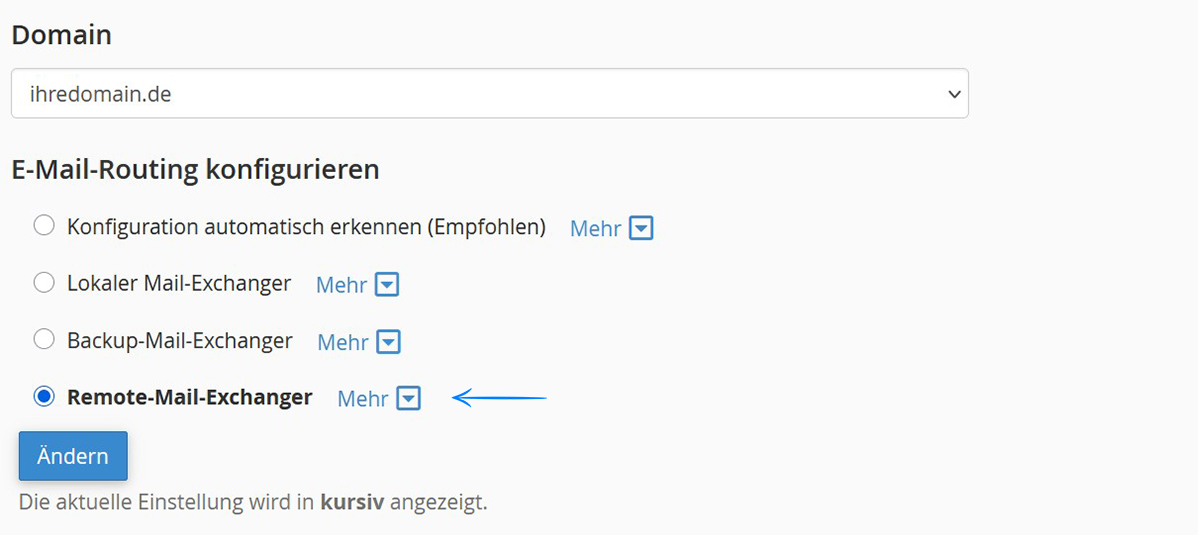
Sie müssen Ihr Mail-Routing auf remote einstellen.
Gehen Sie in cPanel zu „Mail Routing“ und stellen Sie es auf „Remote Mail Exchanger“ ein.
Weitere DNS-Einträge hinzufügen/aktualisieren
Nun müssen Sie mehrere weitere DNS-Einträge hinzufügen, genau wie in Schritt 1. Diese Einträge finden Sie, indem Sie sich in Ihr Microsoft-Konto einloggen, wo alle Werte, Namen usw. bereitgestellt werden.
MX-Einträge:
Sie haben bereits einen MX-Eintrag für Ihre Domain. Löschen Sie ihn entweder und erstellen Sie einen neuen oder bearbeiten Sie den bestehenden (ändern Sie nur das Ziel). Hier ein Beispiel:
| Name | TTL | Typ | Eintrag | Aktionen | ||||
deinedomain.de | 3600 | MX |
| Eintrag speichern Abbrechen |
SPF TXT-Eintrag:
Ändern Sie Ihren bestehenden SPF-Eintrag gemäß den Anweisungen von Microsoft.
| Name | TTL | Typ | Eintrag | Aktionen |
deinedomain.de | 3600 | TXT | v=spf1 include.spf.protection.outlook.com -all + TXT-Zeichenfolge zum Eintrag hinzufügen | Eintrag speichern Abbrechen |
Die folgenden Einträge sind nur notwendig, wenn Sie Skype Business verwenden
CNAME-Einträge:
Erstellen Sie neue CNAME-Einträge für Folgendes:
autodiscover
- Eintrag: autodiscover
- Zeigt auf: autodiscover.outlook.com
sip
- Eintrag: sip
- Zeigt auf: sipdir.online.lync.com
lyncdiscover
- Eintrag: lyncdiscover
- Zeigt auf: webdir.online.lync.com
SRV-Einträge:
Sie müssen auch SRV-Einträge hinzufügen:
_sip (_sip._tls)
- Priorität: 100
- Gewicht: 1
- Port: 443
- Ziel: sipdir.online.lync.com
_sipfederationtls (_tcp._sipfederationtls)
- Priorität: 100
- Gewicht: 1
- Port: 5061
- Ziel: sipfed.online.lync.com
Erstellen Sie auf die gleiche Weise einen SRV-Eintrag für _sipfederationtls._tcp.ihredomain.dk.
Nachdem Sie diese Einträge hinzugefügt haben, sollten Sie innerhalb von 24 Stunden E-Mails in Office 365 empfangen.
Wenn Sie Videoanleitungen bevorzugen, hier ein englisches Video-Tutorial, das dieselbe Einrichtung zeigt. Wenn Sie bereits ein Konto haben, können Sie etwa ab Minute 8 im Video mit den relevanten Anweisungen beginnen.