

Überlegen Sie, Ihr Webhosting zu Polar55 zu wechseln? Wenn ja, möchten Sie vielleicht auch Ihre E-Mails übertragen. Hier sind einige Optionen, die Ihnen bei diesem Prozess helfen:
Bitte beachten Sie, dass wir Sie auch beim Umzug Ihrer E-Mails von Ihrem aktuellen Anbieter zu uns unterstützen können. Hier erfahren Sie mehr.
Wichtige E-Mails weiterleiten
Die einfachste Lösung ist, Ihre wichtigen E-Mails an ein anderes E-Mail-Konto weiterzuleiten. Dies ist möglich, wenn Sie nur eine begrenzte Anzahl von E-Mails speichern möchten. Sie können sie an ein Gmail-Konto oder einen ähnlichen Dienst weiterleiten und dann an Ihr neu erstelltes E-Mail-Konto bei Polar55 weiterleiten.
Umzug von anderen Hosting-Anbietern – Methode 1
Wenn Ihr aktueller Hosting-Anbieter kein cPanel verwendet, müssen Sie Ihre E-Mails manuell übertragen. Dies können Sie tun, indem Sie eine .PST-Datei in Outlook exportieren und in ein neues Konto importieren.
Hinweis: Dies ist eine inoffizielle Lösung zum Umzug Ihrer E-Mails. Daher können wir für diese Methode des Umzugs/der Einrichtung von E-Mails keinen umfangreichen Support bieten.
In dieser Anleitung verschieben wir den Posteingang und alle Unterordner in den Posteingang.
1: Klicken Sie auf den Posteingang, den Sie verschieben möchten.
2: Klicken Sie im Outlook-Menü auf „Datei“ und dann auf „Öffnen & Exportieren“.
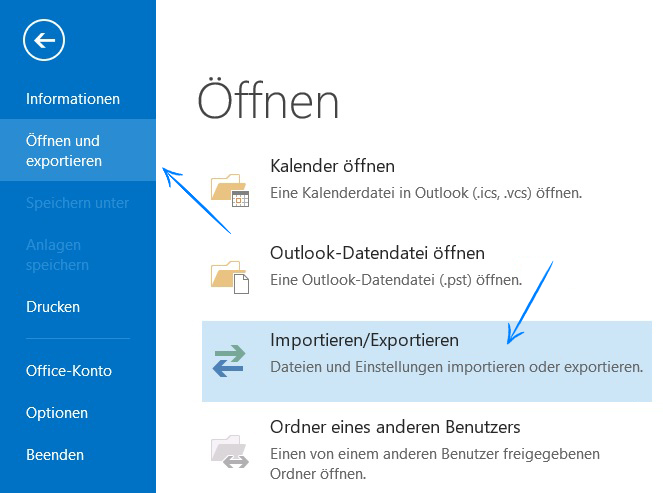
3: Klicken Sie auf das Symbol „Importieren/Exportieren“.
4: Wählen Sie die Option „In Datei exportieren“ und klicken Sie auf „Weiter“.
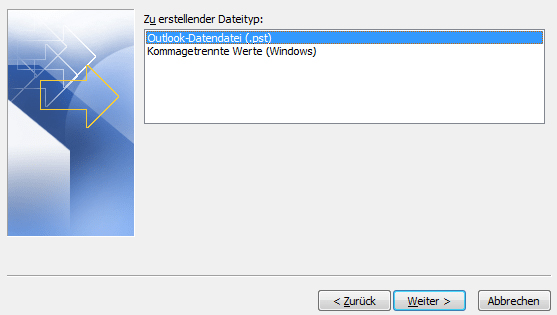
5: Wählen Sie „Outlook-Datendatei (.pst)“ und klicken Sie auf „Weiter“.
6: Stellen Sie sicher, dass der richtige Ordner ausgewählt ist, und aktivieren Sie das Kästchen „Unterordner einbeziehen“. Klicken Sie auf „Weiter“.
7: Belassen Sie die Einstellungen auf Standard und klicken Sie auf „Fertig stellen“.
Ihre Exportdatei wird nun erstellt. Warten Sie, bis Outlook alle E-Mails exportiert hat. Sie sind jetzt bereit, diese in Ihr E-Mail-Konto bei Polar55 zu importieren.
1: Löschen Sie Ihr E-Mail-Konto, nachdem Sie alle gewünschten Ordner exportiert haben.
2: Melden Sie sich in Ihrem Control Panel bei Polar55 an. Erstellen Sie ein neues E-Mail-Konto.
3: Richten Sie Ihr E-Mail-Konto in Outlook ein.
4: Klicken Sie auf den neuen Posteingang, in den Sie importieren möchten.
5: Klicken Sie im Outlook-Menü auf „Datei“ und dann auf „Öffnen & Exportieren“.
6: Klicken Sie auf das Symbol „Importieren/Exportieren“.
7: Wählen Sie die Option „Aus einem anderen Programm oder einer Datei importieren“. Klicken Sie auf „Weiter“.
8: Wählen Sie „Outlook-Datendatei (.pst)“ und klicken Sie auf „Weiter“.
9: Die zuvor exportierte Datei könnte bereits ausgewählt sein. Falls nicht, klicken Sie auf „Durchsuchen“ und wählen Sie die richtige Datei aus. Klicken Sie auf „Weiter“.
Ihre E-Mails sollten nun in den neuen Posteingang importiert werden. Sobald der Vorgang abgeschlossen ist, empfiehlt es sich, im Webmail zu prüfen, ob alle E-Mails sichtbar sind. Wenn ja, war der Import erfolgreich.
Umzug von anderen Hosting-Anbietern – Methode 2
Wenn Ihr aktueller Hosting-Anbieter kein cPanel verwendet, müssen Sie Ihre E-Mails manuell übertragen. Sie können der folgenden Anleitung folgen.
Hinweis: Dies ist eine inoffizielle Lösung zum Umzug Ihrer E-Mails, und wir können für diese Methode keinen umfangreichen Support bieten.
Bei der Einrichtung unseres temporären E-Mail-Kontos verwenden wir folgende Einstellungen:
- Eingehend:
- Port: 143
- Verschlüsselung: Auto
- Ausgehend:
- Port: 587
- Verschlüsselung: Auto
Weitere mögliche Einstellungen, falls Sie bei der Einrichtung der temporären E-Mail-Konten Probleme haben:
- Eingehend:
- Port: 143
- Verschlüsselung: Keine
- Ausgehend:
- Port: 995
- Verschlüsselung: Keine
Hier ist die Schritt-für-Schritt-Anleitung:
Melden Sie sich in Ihrem Control Panel bei Polar55 an. Erstellen Sie ein neues E-Mail-Konto. Da Outlook keine zwei Konten mit demselben Namen zulässt, erstellen Sie ein temporäres Konto, das Sie später nicht verwenden.
Diese Anleitung kann für verschiedene E-Mail-Programme wie Outlook, Gmail, Thunderbird usw. angewendet werden. Wir gehen nicht im Detail darauf ein, wo Sie welche Funktionen finden, da dies von Programm zu Programm unterschiedlich sein kann.
Öffnen Sie Ihr E-Mail-Programm oder Ihren E-Mail-Dienst, in dem die alten E-Mails gespeichert sind. Falls Sie noch kein Programm verwendet haben, erstellen Sie ein Konto bei einem der zuvor genannten Dienste.
Erstellen Sie in Ihrem E-Mail-Programm ein neues Konto mit der erstellten E-Mail-Adresse, wobei Sie den Servernamen von Polar55 als eingehenden und ausgehenden Server verwenden. Den Servernamen finden Sie in Ihrem Control Panel unter „FTP- & cPanel-Informationen“; er wird etwa so aussehen: cp02.polar55.com (dies ist nur ein Beispiel, da Sie auf einem anderen Server sein könnten). Da SSL auf Ihrer Domain bei uns noch nicht aktiviert ist, verwenden Sie bitte Port 143 für eingehende und Port 995 für ausgehende Mails.
Sie sollten nun zwei Konten in Ihrem E-Mail-Programm haben: Ihr ursprüngliches (alter Server) mit allen E-Mails und das neue von Polar55, das leer ist.
Gehen Sie in den Posteingang Ihres alten E-Mail-Kontos.
Wählen/markieren Sie alle E-Mails aus.
Ziehen Sie alle E-Mails in den Posteingang des neuen E-Mail-Kontos. Falls Ihr E-Mail-Programm die Möglichkeit bietet, E-Mails zu kopieren, können Sie diese Funktion nutzen und die E-Mails dann in den neuen Posteingang einfügen.
Richten Sie nun die E-Mail-Adressen ein, die Sie verwenden möchten. Sie können die verschobenen E-Mails dann wie zuvor beschrieben auf die gewünschten E-Mail-Konten verteilen.
Sie sollten nun alle Ihre E-Mails in den neuen Posteingängen haben und sind bereit, die Nameserver zu ändern, damit zukünftige E-Mails in Ihren Polar55-Posteingang gelangen.
cPanel zu cPanel Migration
Wenn Ihr aktueller Hosting-Anbieter cPanel verwendet, können Sie folgende Schritte befolgen:
Melden Sie sich in Ihrem Control Panel an und erstellen Sie das E-Mail-Konto, das verschoben werden soll. Verwenden Sie dieselbe E-Mail-Adresse und dasselbe Passwort wie beim vorherigen Konto.
Laden Sie alle Ihre Dateien vom alten Server herunter, indem Sie sich in Ihr FTP-Konto einloggen und den Ordner „mail“ auswählen. Wählen Sie dann den Ordner, der dem zu verschiebenden E-Mail-Konto entspricht. Hier finden Sie verschiedene Dateien und Ordner, aber Sie können einfach die Ordner „new“ und „cur“ herunterladen. Wenn Sie viele E-Mails haben, kann das Herunterladen einige Zeit dauern.
Laden Sie Ihre Dateien zu Polar55 hoch. Melden Sie sich in Ihrem FTP-Konto bei Polar55 an (die FTP-Daten finden Sie in unserer Willkommens-E-Mail) und wählen Sie erneut den Ordner „mail“ aus. Sie sollten den Ordner finden, der Ihrem in Schritt 1 erstellten E-Mail-Konto entspricht. Öffnen Sie den Ordner und kopieren Sie hier die Ordner „new“ und „cur“. Nach Abschluss dieses Schritts sollten Sie Ihre E-Mails bei Polar55 sehen können.
Neue E-Mails werden erst in Ihrem Polar55-Posteingang ankommen, nachdem Sie Ihre Nameserver auf unsere geändert haben. Die Nameserver-Informationen finden Sie sowohl in Ihrem Control Panel als auch in Ihrer Willkommens-E-Mail.