

Sind Sie dabei, eine WordPress-Seite auf unseren Server zu übertragen und haben die DNS noch nicht geändert? Möglicherweise stellen Sie fest, dass Ihre WordPress-Seite nicht korrekt angezeigt wird.
Dies passiert, weil Ihre WordPress-Installation im Wesentlichen auf Ihrer Domain bei uns eingerichtet ist und WordPress daher versucht, Dateien von Ihrer Domain zu laden, auch wenn Sie über die temporäre URL darauf zugreifen.
Um Ihre WordPress-Seite korrekt auf unserem Server anzuzeigen (bevor Sie die DNS ändern), können Sie zwei Dinge tun:
- Ändern Sie Ihre Host-Datei auf Ihrem lokalen Computer.
- Nehmen Sie Anpassungen in Ihrer WordPress-Installation vor.
Wir empfehlen Lösung 2. Einfach ausgedrückt müssen Sie Ihrem Computer über die Host-Datei mitteilen, dass beim Besuch Ihrer Domain von Ihrem Computer aus nicht der Inhalt Ihres alten und aktuellen Servers, sondern der Inhalt unseres Servers geladen werden soll. So können Sie Ihre Seite so sehen und bearbeiten, wie sie auf unserem Server erscheint, bevor Sie die DNS ändern.
Wenn diese Lösung nicht funktioniert, können Sie eine Anpassung in Ihrer WordPress-Installation vornehmen, damit sie über Ihre temporäre URL funktioniert. Hier ist eine Anleitung dazu:
1. Stellen Sie sicher, dass WordPress auf der Domain installiert ist
Wenn Sie eine neue Seite starten, können Sie diese Anleitung verwenden. Wenn Sie von einem anderen Anbieter zu uns wechseln, müssen Sie Ihre Seite zu uns übertragen.
2. Ändern Sie Ihre wp-config.php-Datei
Wir müssen einen Eintrag in die wp-config.php-Datei hinzufügen.
Diese Datei finden Sie, indem Sie zu CPanel -> Dateimanager gehen.
Hier müssen Sie den Ordner öffnen, in dem Sie WordPress installiert haben. Wenn Sie es direkt auf Ihrer Domain und nicht in einem Unterordner installiert haben, öffnen Sie den Ordner "public_html".
Suchen Sie die wp-config.php-Datei, wählen Sie sie aus und klicken Sie auf "Bearbeiten".
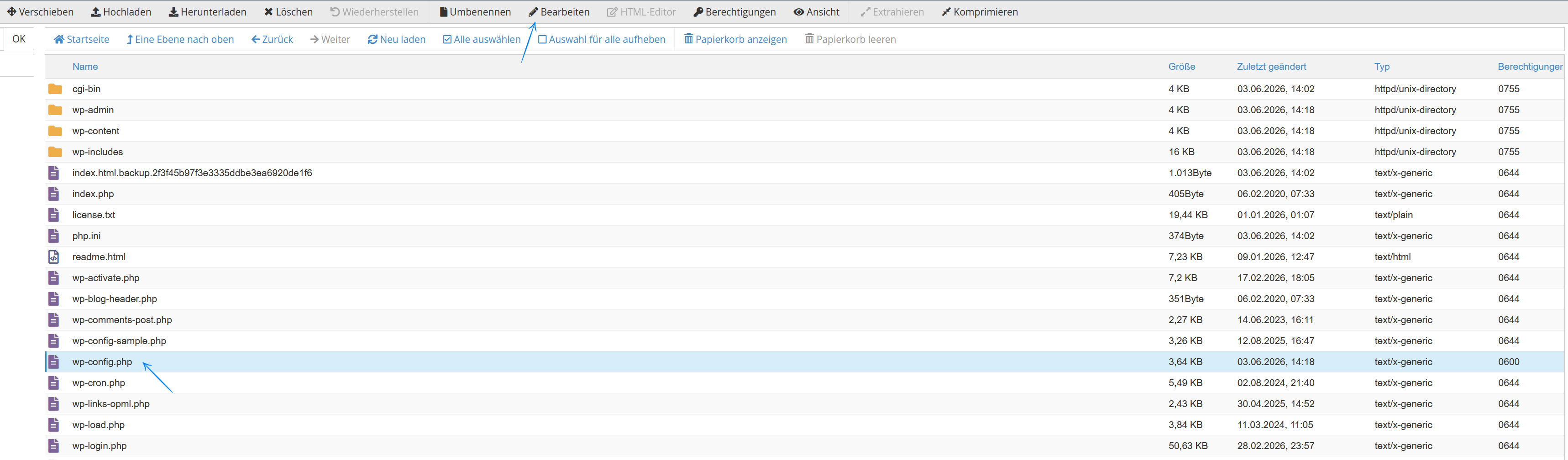
Es kann ein Popup erscheinen; klicken Sie einfach auf "Bearbeiten".
3. Fügen Sie Code zu Ihrer wp-config.php-Datei hinzu
Fügen Sie nun am Ende der Datei die folgende Zeile hinzu:
define('WP_HOME','http://138.201.135.131/~youraccount/');
define('WP_SITEURL','http://138.201.135.131/~youraccount/');
Ersetzen Sie "http://138.201.135.131/~youraccount/" durch Ihre eigene temporäre URL, die Sie in Ihrer Willkommens-E-Mail finden.
Klicken Sie auf "Änderungen speichern", um die Datei zu sichern.
4. Prüfen Sie, ob es funktioniert
Ihre WordPress-Seite sollte nun korrekt über Ihre temporäre URL angezeigt werden. Wenn es immer noch nicht funktioniert, überprüfen Sie, ob die beiden oben genannten Codezeilen korrekt hinzugefügt und gespeichert wurden. Stellen Sie außerdem sicher, dass Sie die richtige temporäre URL verwendet haben.
Wenn alles korrekt erscheint und es dennoch nicht funktioniert, empfehlen wir, Lösung 1 auszuprobieren, wie zuvor im Artikel beschrieben.
5. Denken Sie daran, dies bei der DNS-Änderung zu beachten
Bevor Sie die DNS ändern, ersetzen Sie Ihre temporäre URL in der wp-config.php-Datei durch Ihre tatsächliche URL. Dies machen Sie auf die gleiche Weise, wie Sie die beiden Codezeilen hinzugefügt haben.
Wenn Sie während der Arbeit mit Ihrer temporären URL Inhalte wie Links und Bilder hinzugefügt haben, empfehlen wir die Installation und Nutzung des Velvet Blues Update URLs-Plugins, das dabei hilft, sicherzustellen, dass Ihre Seite überall Ihre tatsächliche URL verwendet.
Wenn Sie der Meinung sind, dass Ihre Seite auf unserem Server bereit ist, können Sie die DNS ändern. Es dauert 24-48 Stunden, bis die Seite auf unserem Server erscheint, wenn Sie Ihre Domain besuchen.