

Wenn Sie eine Website zu polar55 umziehen, möchten Sie sie wahrscheinlich auf Ihrem neuen Webhosting bei uns einrichten und vorbereiten, damit Sie sicher sein können, dass alles in Ordnung ist, bevor Sie DNS umstellen.
Indem Sie die Seite bei uns vorbereiten, bevor Sie DNS/Nameserver umstellen, vermeiden Sie Ausfallzeiten im Umzugsprozess.
Es gibt zwei Möglichkeiten, mit Ihrer Seite bei uns zu arbeiten, bevor Sie den Nameserver umstellen:
- Methode 1: Verwenden Sie die temporäre URL
- Neue Seite auf der Domain
- Bestehende Seite zu polar55 umziehen
- Methode 2: Verwenden Sie den Hosts-Datei-Trick
- Methode 3: Verwenden Sie die Funktion der temporären Domain
Methode 1: Die temporäre URL
Es ist etwas unterschiedlich, wie man vorgeht, je nachdem, ob Sie eine bestehende Seite umziehen oder eine neue Seite auf Ihrer Domain bei uns erstellen.
Neue Seite auf der Domain
Wenn Sie eine neue Seite auf Ihrer Domain bei uns erstellen möchten, die die bei Ihrem aktuellen Anbieter vorhandene ersetzen soll, können Sie dies wie folgt tun. Wir basieren dies auf WordPress, da wir das für neue Websites empfehlen.
WordPress in einem Unterordner auf der temporären URL installieren
Verwenden Sie Installatron, um zum Beispiel WordPress zu installieren in einem Unterordner auf der temporären Domain. Es ist die Option unter Domains in Installatron, bei der die Server-IP und Ihr Benutzername enthalten sind, wie unten gezeigt:
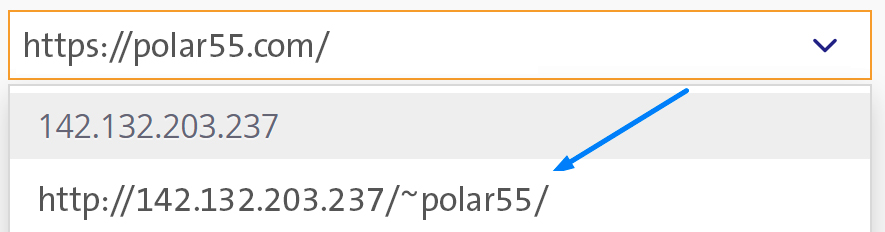
Im Feld „Pfad“ unter Installation sollten Sie zum Beispiel „test“ oder „newsite“ angeben, um WordPress in einem Unterordner in public_html zu installieren.
Arbeiten Sie mit Ihrer neuen Seite
Sie können nun mit Ihrer Seite auf der temporären URL arbeiten, und wenn sie fertig ist, können Sie sie auf Ihre echte Domain übertragen.
Seite auf die echte Domain übertragen
Öffnen Sie den WordPress Manager in cPanel. Sie finden die WordPress-Verwaltung im Menü links.
Wenn Sie Ihre WordPress-Installation auf der temporären URL nicht sehen, sollten Sie zuerst „Suchen“ drücken, wie unten gezeigt:
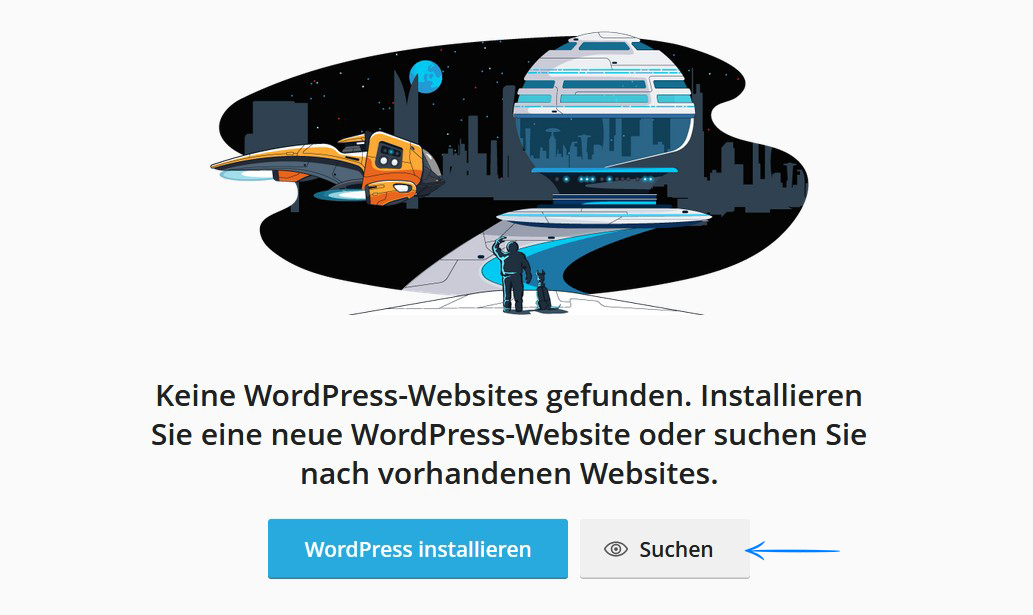
Anschließend können Sie die WordPress-Installation auf Ihrer temporären URL auswählen und die „Klonen“-Funktion verwenden, um sie auf die echte Domain zu klonen.
Achten Sie beim Klonen Ihrer Seite darauf, dass Sie eine bestehende Domain (Vorhandene Domain verwenden) auswählen und im Feld „Pfad“ nichts eintragen, wie unten gezeigt.
Speicherort
Nachdem Sie das Klonen durchgeführt haben, liegt die Website nun auf der gewählten Domain, und Sie können jetzt den Nameserver der jeweiligen Domain umstellen.
Wenn die Nameserver-Umstellung nach einigen Stunden durchgelaufen ist, sollte Ihre neue Seite auf Ihrer Domain angezeigt werden.
Sie können nun die auf der temporären URL erstellte Seite über Installatron löschen.
Bestehende Seite zu polar55 umziehen
Wenn Sie eine bestehende WordPress-Seite bei einem anderen Anbieter haben, können Sie diese auf unseren Server umziehen und prüfen, ob alles in Ordnung ist, bevor Sie den Nameserver umstellen.
WordPress in einem Unterordner auf der temporären URL installieren
Verwenden Sie Installatron, um zum Beispiel WordPress zu installieren in einem Unterordner auf der temporären Domain. Es ist die Option unter Domains in Installatron, bei der die Server-IP und Ihr Benutzername enthalten sind, wie unten gezeigt:
Im Feld „Pfad“ unter Installation sollten Sie zum Beispiel „test“ oder „newsite“ angeben, um WordPress in einem Unterordner in public_html zu installieren.
Exportieren & Importieren Ihrer WordPress-Seite mit einem Migrations-Plugin
Sie müssen sich nun bei Ihrer WordPress-Seite mit Ihrem aktuellen Anbieter anmelden, ein Migrations-Plugin installieren und über dieses Plugin eine Exportdatei herunterladen.
Wir empfehlen zum Beispiel:
Nachdem Sie Ihre Export-/Migrationsdatei haben, melden Sie sich bei der WordPress-Installation an, die Sie gerade in einem Unterordner auf Ihrer temporären URL erstellt haben.
Dort installieren Sie dasselbe Migrations-Plugin und importieren die Datei.
Dies klont Ihre Seite zu WordPress auf Ihrer temporären URL, und Sie können nun prüfen, ob auf der Seite bei uns alles in Ordnung aussieht.
Seite auf die echte Domain übertragen
Öffnen Sie den WordPress Manager in cPanel. Sie finden die WordPress-Verwaltung im Menü links.
Wenn Sie Ihre WordPress-Installation auf der temporären URL nicht sehen, drücken Sie zuerst „Scan“, wie unten gezeigt:
Anschließend können Sie die WordPress-Installation auf Ihrer temporären URL auswählen und die „Klonen“-Funktion verwenden, um sie auf die richtige Domain zu klonen.
Achten Sie beim Klonen Ihrer Seite darauf, dass Sie eine bestehende Domain (Vorhandene Domain verwenden) auswählen (es kann Ihre Hauptdomain oder eine Addon-Domain sein) und im Feld „Pfad“ nichts eintragen, wie unten gezeigt.
Speicherort
Nachdem Sie das Klonen durchgeführt haben, liegt die Website nun auf der ausgewählten Domain, und Sie können jetzt den Nameserver der jeweiligen Domain ändern.
Wenn die Nameserver-Änderung nach einigen Stunden wirksam wird, sollte die umgezogene Seite auf Ihrer Domain bei uns angezeigt werden.
Sie können nun die auf der temporären URL erstellte Seite über Installatron löschen.
Methode 2: Der Hosts-Datei-Trick
Es ist auch möglich, Ihre Domain bei uns zu sehen und zu bearbeiten, indem Sie Ihren Computer „täuschen“, sodass er denkt, die Domain liegt auf unserem Server, während alle anderen sie weiterhin bei Ihrem vorherigen Anbieter sehen.
Dazu müssen Sie einige Zeilen in Ihre Hosts-Datei auf Ihrem eigenen Computer einfügen.
Unter Windows finden Sie Ihre Hosts-Datei unter folgendem Pfad:
c:\Windows\System32\Drivers\etc\
Denken Sie daran, für jede Domain, auf die Sie direkt auf Ihrem Server bei polar55 zugreifen möchten, eine neue Zeile in der Hosts-Datei anzulegen.
Wir empfehlen, folgende Zeilen einzutragen:
IP ihredomain.de
IP http://ihredomain.de
IP https://ihredomain.de
IP www.ihredomain.de
IP http://www.ihredomain.de
IP https://www.ihredomain.de
Ersetzen Sie IP durch die Server-IP-Adresse, die Sie im Control Panel finden können. Ersetzen Sie ihredomain.de durch die tatsächliche Domain. Es sollte ungefähr so aussehen:
|
Methode 3: Die temporäre Domain
In cPanel haben Sie die Möglichkeit, eine temporäre Domain zu erstellen, auf der Sie Ihre Website einrichten können, bevor Sie sie zu uns übertragen. Sie können die temporäre Domain auch verwenden, um eine neue Website zu entwickeln, bevor Sie eine registrierte Domain dafür haben.
Um eine temporäre Domain zu erstellen, gehen Sie in cPanel zu Domains und klicken dort, wo Sie eine neue Domain erstellen. Wählen Sie im nächsten Schritt „Temporäre Domain“ aus.
cPanel erstellt nun eine temporäre Domain mit einer URL, die etwas kompliziert aussehen kann, aber funktioniert – und Sie können zum Beispiel WordPress auf der Domain installieren.
Wenn Sie mit Ihrer Website fertig sind, können Sie sie zum Beispiel mit unserem Klon-Tool auf die tatsächliche Domain klonen (vorausgesetzt, Sie verwenden WordPress).
Hinweis: Wenn Sie eine temporäre Domain erstellen, dauert es einige Minuten, bis sie verfügbar ist. Sobald sie bereit ist, sehen Sie eine Warnung, wenn Sie die Domain besuchen – klicken Sie einfach auf „Weiter“. Die Domain ist standardmäßig leer, daher erhalten Sie einen Fehler, wenn Sie keine Dateien hochladen oder WordPress installieren.