

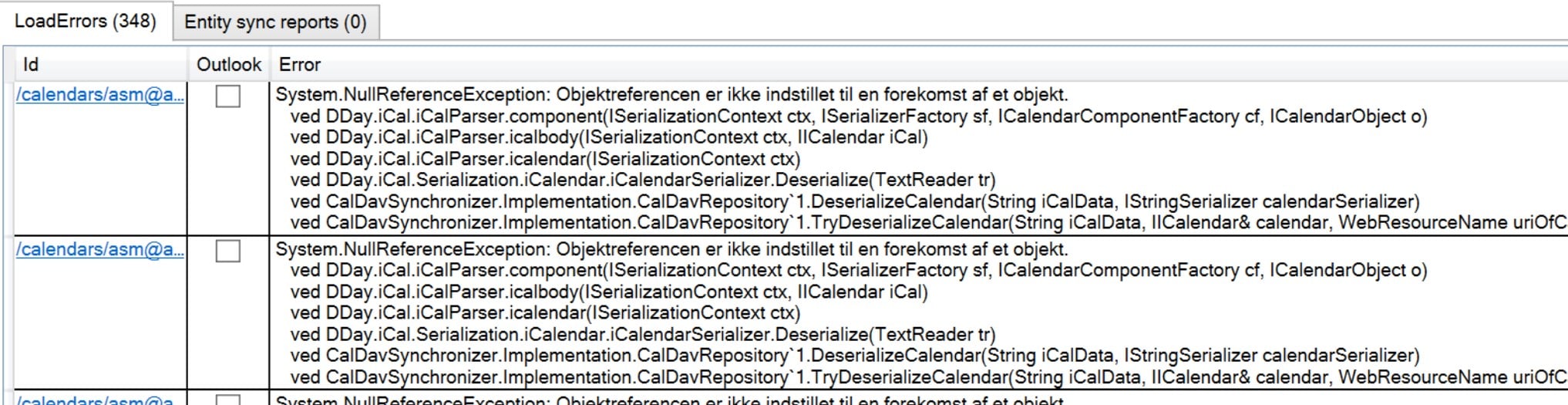
Το cPanel έχει ενημερωθεί σε νεότερη έκδοση, γεγονός που, μεταξύ άλλων, έχει ως αποτέλεσμα αλλαγές στη λειτουργία του ημερολογίου. Σε ορισμένες περιπτώσεις, οι χρήστες αντιμετωπίζουν σφάλματα συγχρονισμού στο Outlook εάν χρησιμοποιούν το CalDav Synchronizer. Το σφάλμα εμφανίζεται συνήθως ως εξής:
False System.NullReferenceException: Object reference not set to an instance of an object.
at DDay.iCal.iCalParser.component(ISerializationContext ctx, ISerializerFactory sf, ICalendarComponentFactory cf, ICalendarObject o)
at DDay.iCal.iCalParser.icalbody(ISerializationContext ctx, IICalendar iCal)
at DDay.iCal.iCalParser.icalendar(ISerializationContext ctx)
at DDay.iCal.Serialization.iCalendar.iCalendarSerializer.Deserialize(TextReader tr)
at CalDavSynchronizer.Implementation.CalDavRepository1.DeserializeCalendar(String iCalData, IStringSerializer calendarSerializer)
at CalDavSynchronizer.Implementation.CalDavRepository1.TryDeserializeCalendar(String iCalData, IICalendar& calendar, WebResourceName uriOfCalendarForLogging, IStringSerializer calendarSerializer, ILoadEntityLogger logger)
Ακολουθεί μια λύση για την απομάκρυνση των σφαλμάτων. Ωστόσο, να γνωρίζετε ότι αυτό θα διαγράψει οριστικά παλιά ραντεβού (πριν από τη σημερινή ημερομηνία).
1: Ανοίξτε το Outlook και μεταβείτε στο ημερολόγιό σας
2: Κάντε κλικ στο "File" και στη συνέχεια στο "Open & Export"
3: Επιλέξτε "Import/Export" και διαλέξτε "Export to a file". Επιλέξτε "Outlook Data File (.pst)".
4: Επιλέξτε το σωστό ημερολόγιο και κάντε κλικ στο "Next".
5: Αποθηκεύστε το αρχείο στην επιφάνεια εργασίας σας ή σε έναν φάκελο που μπορείτε να βρείτε ξανά
6: Κάντε κλικ στο "Finish". Δεν χρειάζεται να ορίσετε κωδικό πρόσβασης.
Τα ραντεβού του ημερολογίου σας έχουν πλέον εξαχθεί. Συνεχίστε με τα παρακάτω βήματα.
7: Συνδεθείτε στον λογαριασμό σας και κάντε κλικ στο "File Manager" στο μενού
8: Επιλέξτε τον φάκελο ".caldav", στη συνέχεια τη διεύθυνση email σας και τέλος το "calendar"
9: Κάντε κλικ στο "Select All" και έπειτα στο "Delete"
10: Ανοίξτε το Outlook και κάντε κλικ στο "Synchronize now" κάτω από το "CalDav Synchronizer"
Το ημερολόγιό σας θα πρέπει τώρα να είναι κενό τόσο στο Outlook όσο και σε άλλες συγχρονισμένες συσκευές.
11: Τώρα επαναλάβετε τα βήματα 1 και 2 και επιλέξτε "Import from another program or file".
12: Επιλέξτε το αντίγραφο ασφαλείας από το βήμα 5 και εισαγάγετέ το
13: Κάντε ξανά κλικ στο "Synchronize now" κάτω από το CalDav Synchronizer.
Τα ραντεβού σας θα πρέπει τώρα να έχουν επιστρέψει στο ημερολόγιό σας και να συγχρονίζονται σε όλες τις συσκευές – πλέον χωρίς μηνύματα σφάλματος.