

Der einfachste Weg, eine WordPress-Seite zu Polar55 zu verschieben, ist die Verwendung eines Migrations-Plugins. Besonders große Seiten können jedoch schwierig mit einem Plugin zu verschieben sein. In solchen Fällen ist eine manuelle Migration notwendig. Die manuelle Migration besteht aus 6 Schritten:
Schritt 1: Datenbank vom aktuellen Anbieter exportieren
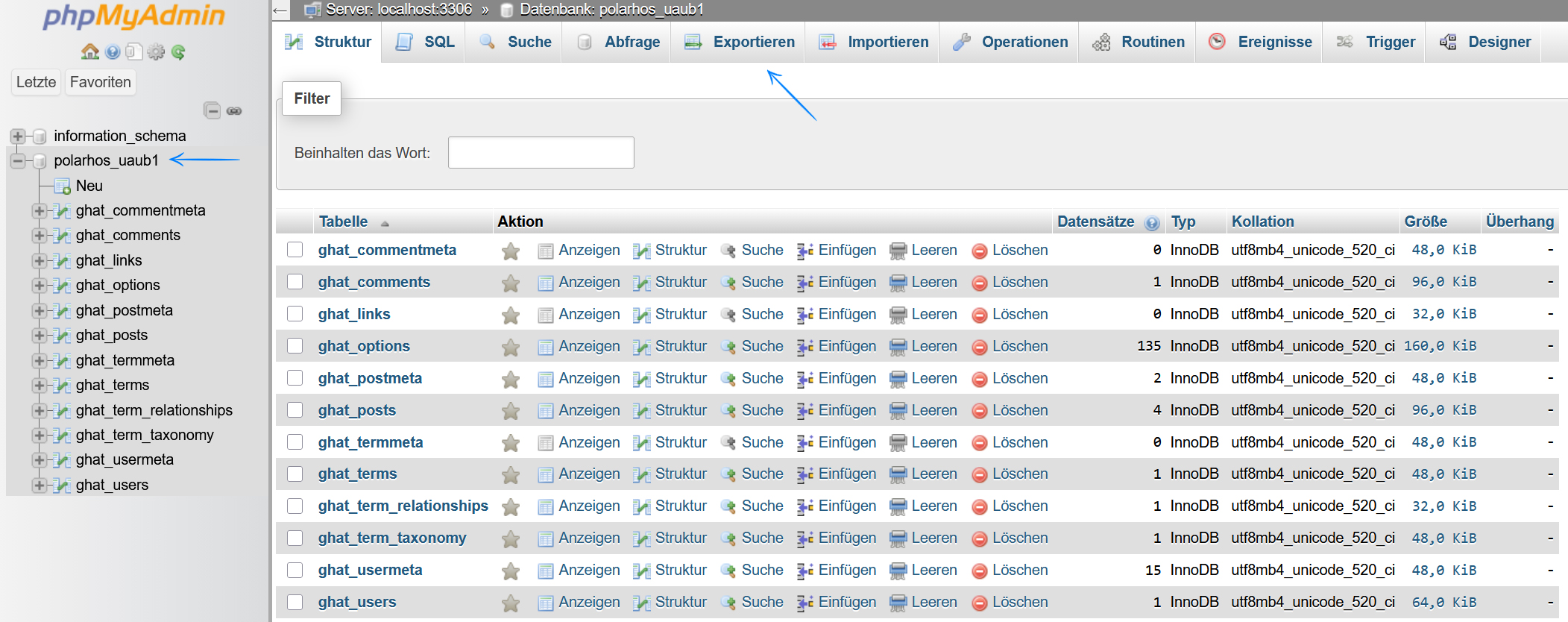
Exportieren Sie zunächst Ihre Tabellen aus der Datenbank Ihres aktuellen Anbieters. Wichtig ist, nur die Tabellen zu exportieren, nicht die gesamte Datenbank. So geht’s:
- Melden Sie sich bei PHPmyAdmin bei Ihrem aktuellen Anbieter an.
- Wählen Sie die Datenbank aus, die Sie exportieren möchten.
- Klicken Sie auf „Exportieren“.
Stellen Sie sicher, dass „Tabellen aus der Datenbank exportieren...“ angezeigt wird:
Schritt 2: Dateien vom aktuellen Anbieter exportieren/kopieren
Am besten funktioniert das mit FileZilla. Melden Sie sich mit FileZilla bei Ihrem aktuellen Anbieter an, wählen Sie alle Dateien in Ihrem WordPress-Verzeichnis aus und laden Sie diese in einen Ordner auf Ihrem Computer herunter. Die meisten Anbieter haben Anleitungen für FileZilla, und falls nicht, finden Sie Tutorials auf Plattformen wie YouTube.
Alternativ können Sie den Support Ihres aktuellen Anbieters kontaktieren und darum bitten, alle Ihre WordPress-Dateien zu exportieren und Ihnen als Zip-Datei zuzusenden.
Schritt 3: Datenbank und entsprechenden Datenbankbenutzer bei Polar55 erstellen
Jetzt ist es Zeit, die Datenbank und Dateien von Ihrem vorherigen Anbieter zu Polar55 zu importieren und hochzuladen. Bevor Sie das tun, müssen Sie eine Datenbank (und einen Benutzer) erstellen, in die Sie Ihre Datenbanktabellen importieren können.
Im folgenden Video zeigen wir Ihnen, wie Sie schnell und einfach eine Datenbank und einen Datenbankbenutzer in unserem System bei Polar55 erstellen.
Schritt 4: Datenbank bei Polar55 importieren
Jetzt müssen Sie die Tabellen in Ihre neue Datenbank importieren. So geht’s:
- Melden Sie sich über cPanel bei PhpMyAdmin an.
- Wählen Sie die Datenbank aus, in die Sie die Tabellen importieren möchten.
- Importieren Sie die SQL-Datei, die Sie von Ihrem vorherigen Anbieter erhalten haben.

Achten Sie darauf, die richtige Datenbank zum Import auszuwählen, sonst erhalten Sie diesen Fehler:
| Fehler |
| SQL-Abfrage: |
| DROP TABLE IF EXISTS `ahc_browsers` |
| MySQL meldet: ? |
| #1046 - Keine Datenbank ausgewählt |
Es gibt auch eine Größenbeschränkung für SQL-Datei-Importe.
Ist Ihre Datei größer als das Limit, teilen Sie sie in zwei Dateien auf. Kopieren Sie Ihre SQL-Datei, suchen Sie ungefähr in der Mitte einen Punkt und löschen Sie alles nach einer Zeile, die mit „INSERT INTO“ beginnt. So erhalten Sie zwei Dateien – eine mit allem vor „INSERT INTO“ und eine mit allem danach (einschließlich „INSERT INTO“). Importieren Sie die Dateien nacheinander.
Schritt 5: Dateien zu Polar55 hochladen
Sie müssen auch Ihre Dateien zu Polar55 hochladen. Wenn es sich um Ihre Hauptdomain handelt, laden Sie die Dateien in den Ordner public_html hoch. Handelt es sich um eine Addon-Domain, laden Sie sie in einen Ordner mit dem gleichen Namen wie die Domain hoch. Dateien können auf zwei Arten hochgeladen werden:
- Verwenden Sie FileZilla zum Hochladen, ähnlich wie beim Herunterladen. Hilfe finden Sie in dieser Anleitung.
- Laden Sie eine Zip-Datei hoch und entpacken Sie diese in Ihren Ordner bei Polar55. Dafür müssen Ihre Dateien natürlich im Zip-Format vorliegen.
Schritt 6: wp-config.php bei Polar55 aktualisieren
Ihre Dateien und Datenbank sind jetzt bei Polar55. Alles, was Sie tun müssen, ist, Ihre wp-config.php-Datei zu aktualisieren, damit Ihre Seite bei Polar55 die neuen Datenbankdaten verwendet.
Sie können Ihre wp-config.php-Datei mit dem Dateimanager bearbeiten, wie unten gezeigt:

Aktualisieren Sie in dieser Datei die Informationen so, dass sie zu Ihrer neuen Datenbank und den entsprechenden Benutzerdaten bei Polar55 passen:
/** Der Name der Datenbank für WordPress */
define('DB_NAME', 'Ihr neuer Datenbankname');
/** MySQL-Datenbank-Benutzername */
define('DB_USER', 'Ihr Datenbankbenutzer mit vollem Zugriff');
/** MySQL-Datenbank-Passwort */
define('DB_PASSWORD', 'Das Passwort, das Ihr Benutzer verwendet');
/** MySQL-Hostname */
define('DB_HOST', 'localhost');
Und das war’s! Sie können jetzt Ihre Seite aufrufen und prüfen, ob alles korrekt aussieht. Wenn Sie noch die Seite Ihres alten Anbieters sehen, liegt das daran, dass Sie Ihre Nameserver noch nicht geändert haben.