Ve výchozím nastavení není možné synchronizovat zařízení Microsoft a Apple, protože Microsoft nepodporuje formát synchronizace CalDav jako standard.
Nicméně máte možnost nainstalovat rozšíření pro Outlook, které vám umožní synchronizovat tento kalendář s tím, který máte na svých zařízeních Apple.
Tip: Pokud máte také iPhone, který chcete synchronizovat s kalendářem Outlook, můžete zde sledovat návod: Jak nastavit kalendář a kontakty na iPhone, iPad a Mac.
Stažení a instalace rozšíření
Začněte stažením rozšíření pro váš kalendář Outlook zde.
Po stažení rozšíření jej nainstalujte a poté restartujte Outlook.
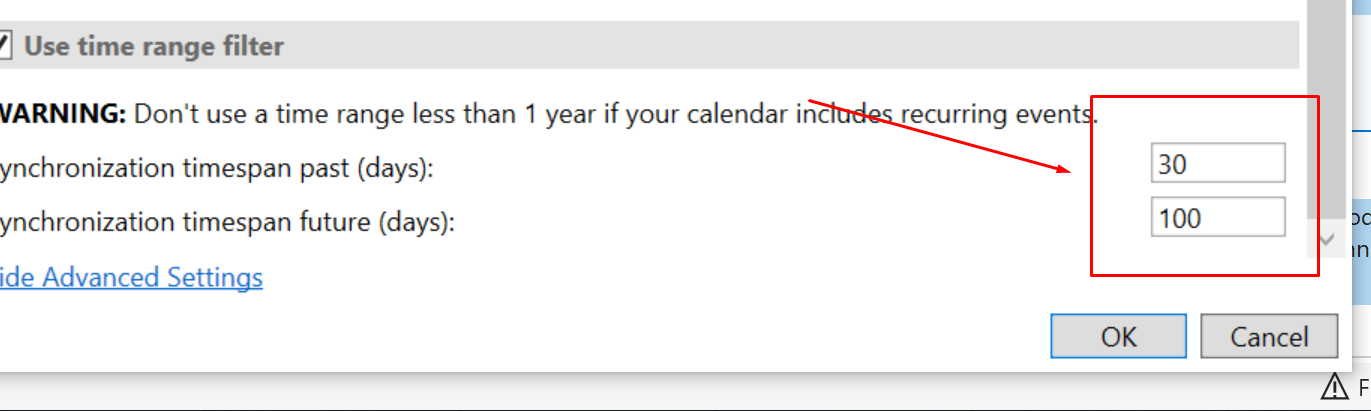
Pokud je rozšíření správně nainstalováno, uvidíte jej v nabídce, jak je ukázáno níže:

Upozorňujeme, že se jedná o rozšíření třetí strany pro Outlook a nemusí fungovat se všemi verzemi Outlooku například.
Nastavení rozšíření pro načítání událostí kalendáře ze serveru
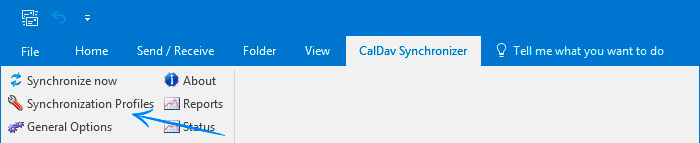
V rozšíření vyberte nabídku „Synchronizační profily“, jak je ukázáno níže:
Zde proveďte následující:
- Klikněte na malou zelenou ikonu plus.
- Zvolte název pro váš profil.
- Vyberte složku, kam se mají ukládat události kalendáře. My jednoduše vybereme složku kalendáře v Outlooku. Upozorňujeme, že vybraný kalendář bude synchronizován s vaším kalendářem cPanel.
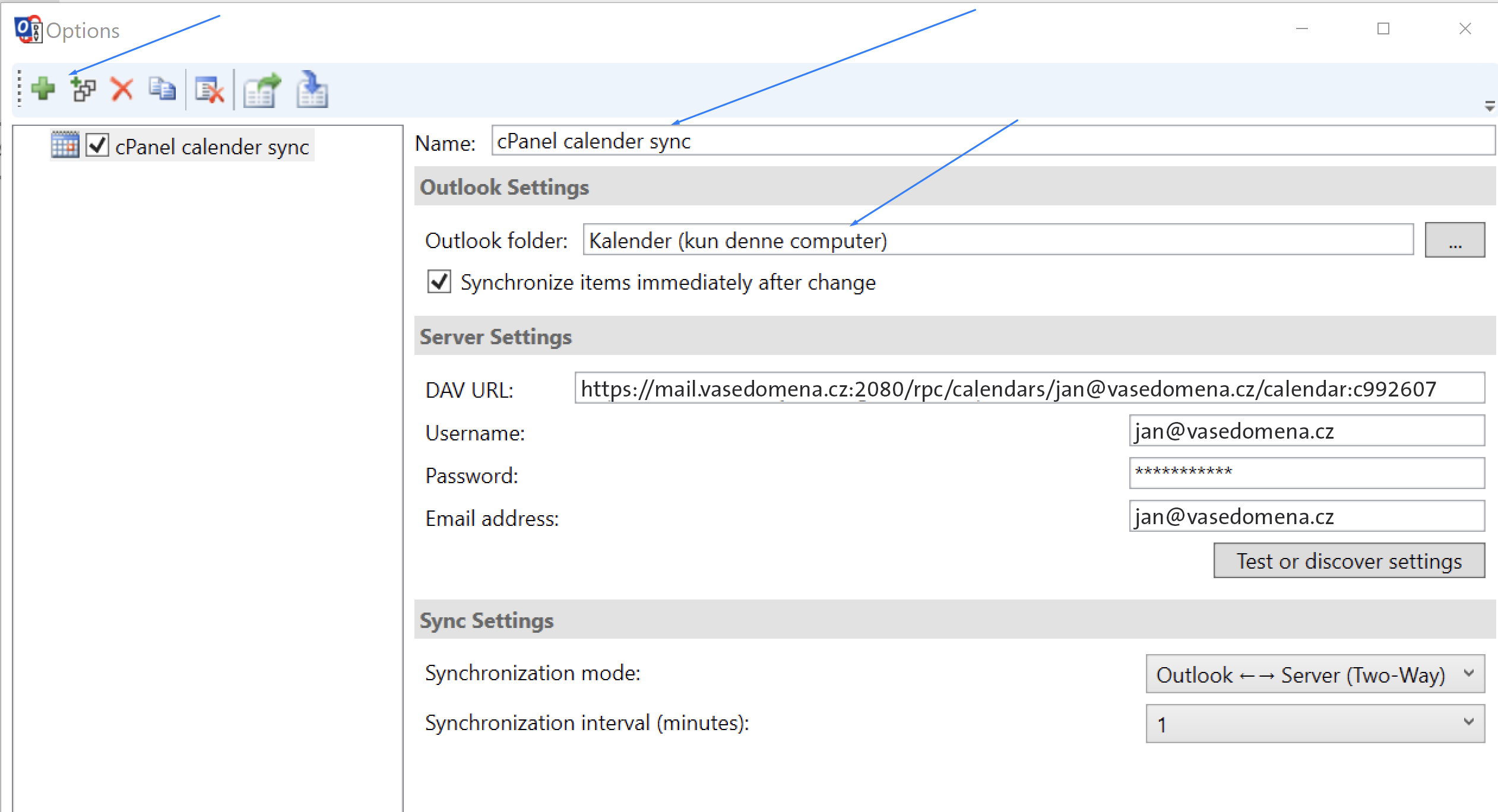
Po dokončení je potřeba vyplnit přihlašovací údaje pro server.
Jako DAV URL zadejte „https://mail.vasedomena.cz“ následované „:2080“, tedy https://mail.vasedomena.cz:2080. Samozřejmě nahraďte vasedomena.cz vaší hlavní doménou. Upozorňujeme, že v některých případech může CalDav Synchronizer změnit „https://mail.vasedomena.cz:2080“ na jinou URL získanou ze serveru. Pokud se to stane, použijte URL získanou ze serveru.
Jako uživatelské jméno použijte e-mail, pro který kalendář nastavujete.
- Kód je stejný jako ten, který používáte pro daný e-mail.
Můžete kliknout na „Testovat nebo zjistit nastavení“ pro otestování připojení. Pokud to funguje, obdržíte zprávu o úspěchu.
V některých případech vás CalDav Synchronizer požádá o přidání lomítka (/) za CalDav URL – prosím, udělejte to, pokud budete vyzváni.
V části „Režim synchronizace“ vyberte „Obousměrná“, pokud již není vybrána.
Pod „Interval synchronizace“ můžete zvolit, jak často chcete synchronizovat.
Nyní by se měl váš kalendář synchronizovat s vaším iPhonem nebo Macem a webmailem.
Chyby a řešení:
Mnoho událostí ve vašem kalendáři webmailu?
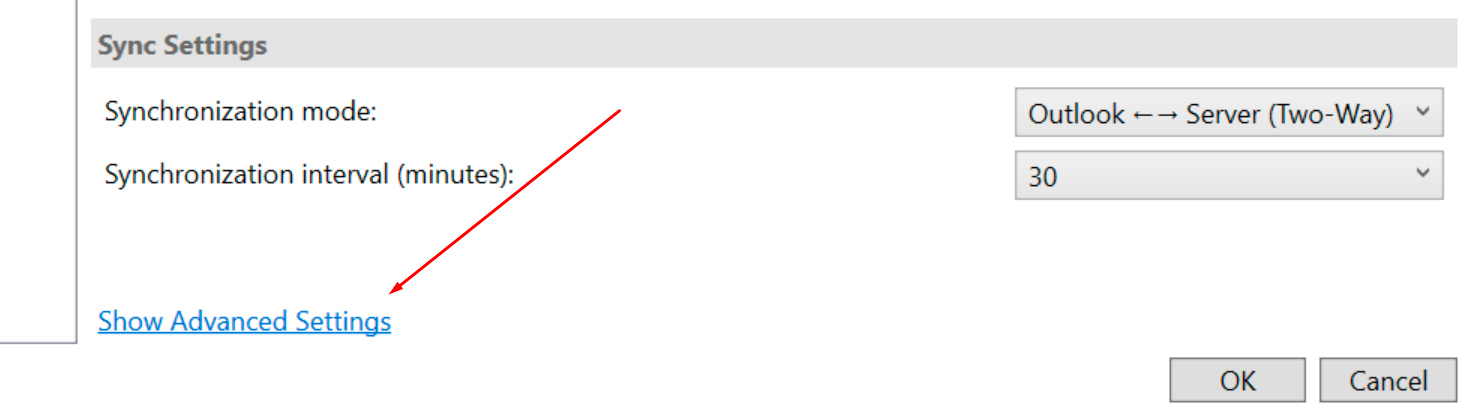
Pokud máte mnoho událostí k synchronizaci z webmailu, možná budete muset snížit počet dnů synchronizace, aby se synchronizovalo pouze 30 dní zpět a například 100 dní dopředu, jak je ukázáno níže:
A pak...