

In diesem Leitfaden gehen wir eine Reihe von häufigen Fehlern durch, die beim Hochladen von Dateien über FileZilla auftreten können.
Es ist erwähnenswert, dass Probleme normalerweise beim Übertragen großer Mengen von Dateien auftreten, wie z. B. WordPress-Seiten mit über 2000 Dateien.
Verbindungs-Timeout
Timeout-Probleme gehen typischerweise mit verschiedenen Fehlern einher, die zu einem Verbindungs-Timeout führen. Im Folgenden besprechen wir mehrere allgemeine Lösungen, um Timeouts zu vermeiden.
Wenn Sie einen Timeout bei Ihrer Verbindung erleben, liegt dies meist daran, dass die Firewall Ihres Computers oder unser Server die Verbindung schließt.
Hier gibt es mehrere Dinge, die Sie ausprobieren können:
Dateien als .zip hochladen und entpacken
Unser Dateimanager unterstützt das Entpacken von .zip-Dateien. Daher empfehlen wir immer, komplette Websites oder viele Dateien in eine Zip-Datei zu komprimieren und diese über unseren Dateimanager auf Ihr Webhosting hochzuladen.
Danach können Sie die Zip-Datei im Dateimanager mit einem Rechtsklick entpacken.

Diese Methode zum Übertragen großer Datenmengen ist bei weitem der einfachste und schnellste Weg und hilft auch, Fehler während der Übertragung zu vermeiden.
Zusätzlich können Sie unseren Dateimanager verwenden, um komplette Seiten/Ordner zu komprimieren und als Zip-Dateien herunterzuladen, wenn Sie schnell alles sichern möchten.
Übertragung via regulärem FTP
Wenn Sie FTP verwenden möchten und Verbindungsprobleme oder Timeouts auftreten, können Sie dies oft lösen, indem Sie die Verschlüsselung Ihrer Verbindung ändern.
Richten Sie dazu zunächst Ihre Verbindungsseite in FileZilla ein.
Wählen Sie dann als Verschlüsselung „Nur einfaches FTP verwenden (unsicher)“ aus.
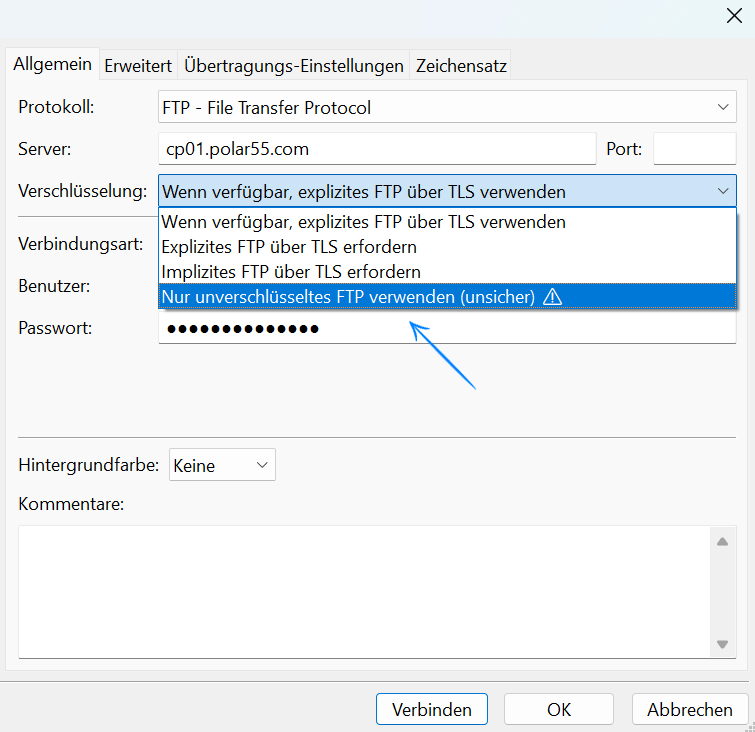
Speichern Sie und verbinden Sie sich erneut; Sie sollten große Datenmengen ohne Probleme übertragen können.
Deaktivieren Sie Ihre Firewall während der Übertragung
Wenn Sie FTP verwenden möchten und die Verbindung zwischen Ihnen und dem Server verschlüsselt sein muss, können Sie es möglicherweise zum Laufen bringen, indem Sie die Firewall Ihres Computers deaktivieren.
Wenn Sie eine VPN-Verbindung nutzen, kann das Aktivieren dieser ebenfalls einen Unterschied machen.
Unter Windows müssen Sie Ihre Netzwerkfirewall deaktivieren:
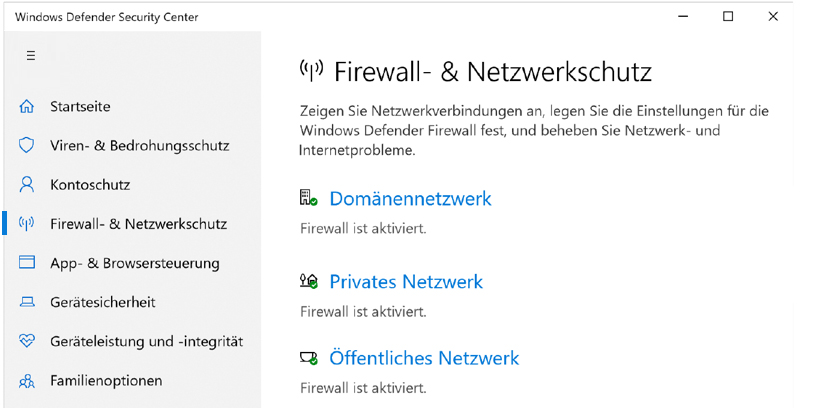
Nachdem Sie die Übertragung abgeschlossen haben, können Sie Ihre Firewall natürlich wieder aktivieren.