

Σε αυτόν τον οδηγό, θα δούμε μια σειρά από συνηθισμένα σφάλματα που μπορεί να αντιμετωπίσετε κατά την αποστολή αρχείων μέσω του FileZilla.
Αξίζει να σημειωθεί ότι τα προβλήματα εμφανίζονται συνήθως όταν μεταφέρονται μεγάλοι όγκοι αρχείων, όπως ιστότοποι WordPress με περισσότερα από 2000 αρχεία.
Σφάλμα Connection Timeout
Τα προβλήματα τύπου timeout συνοδεύονται συχνά από διάφορα σφάλματα που οδηγούν στη διακοπή της σύνδεσης. Παρακάτω παρουσιάζουμε αρκετές γενικές λύσεις για την αποφυγή timeouts.
Όταν αντιμετωπίζετε timeout στη σύνδεσή σας, συνήθως αυτό οφείλεται είτε στο firewall του υπολογιστή σας είτε στον διακομιστή μας που κλείνει τη σύνδεση.
Υπάρχουν αρκετά πράγματα που μπορείτε να δοκιμάσετε:
Αποστολή και Εξαγωγή Αρχείων ως .zip
Ο file manager μας υποστηρίζει την εξαγωγή αρχείων .zip. Για αυτόν τον λόγο, συνιστούμε πάντα να συμπιέζετε ολόκληρους ιστότοπους ή μεγάλο αριθμό αρχείων σε ένα αρχείο zip και να το ανεβάζετε στη φιλοξενία σας μέσω του file manager.
Στη συνέχεια, μπορείτε να κάνετε δεξί κλικ στο zip αρχείο μέσα στον file manager και να επιλέξετε "Extract".

Αυτή η μέθοδος μεταφοράς μεγάλων ποσοτήτων αρχείων είναι μακράν η πιο εύκολη και γρήγορη, ενώ επίσης βοηθά στην αποφυγή σφαλμάτων κατά τη μεταφορά.
Επιπλέον, μπορείτε να χρησιμοποιήσετε τον file manager για να συμπιέσετε ολόκληρους ιστότοπους ή φακέλους και να τους κατεβάσετε ως zip αρχεία, εάν θέλετε να πάρετε γρήγορα ένα πλήρες αντίγραφο ασφαλείας.
Μεταφορά μέσω Κανονικού FTP
Αν θέλετε να χρησιμοποιήσετε FTP και αντιμετωπίζετε προβλήματα σύνδεσης ή timeouts, μπορείτε συχνά να το επιλύσετε αλλάζοντας τον τύπο κρυπτογράφησης της σύνδεσής σας.
Για να το κάνετε αυτό, πρώτα δημιουργήστε τη σύνδεσή σας στο FileZilla.
Έπειτα, επιλέξτε "Only use plain FTP (insecure)" ως τρόπο κρυπτογράφησης.
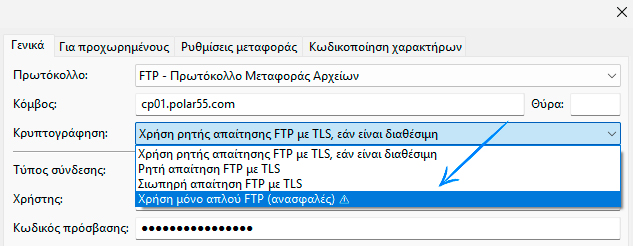
Αποθηκεύστε και επανασυνδεθείτε — τώρα θα πρέπει να μπορείτε να μεταφέρετε μεγάλο όγκο αρχείων χωρίς προβλήματα.
Απενεργοποιήστε το Firewall κατά τη Μεταφορά
Αν θέλετε να χρησιμοποιήσετε FTP και η σύνδεση με τον διακομιστή πρέπει να είναι κρυπτογραφημένη, μπορείτε να δοκιμάσετε να απενεργοποιήσετε προσωρινά το firewall του υπολογιστή σας.
Αν χρησιμοποιείτε VPN, η ενεργοποίησή του μπορεί επίσης να βοηθήσει στη σταθερότητα της σύνδεσης.
Στα Windows, είναι το δίκτυο του firewall που πρέπει να απενεργοποιήσετε:
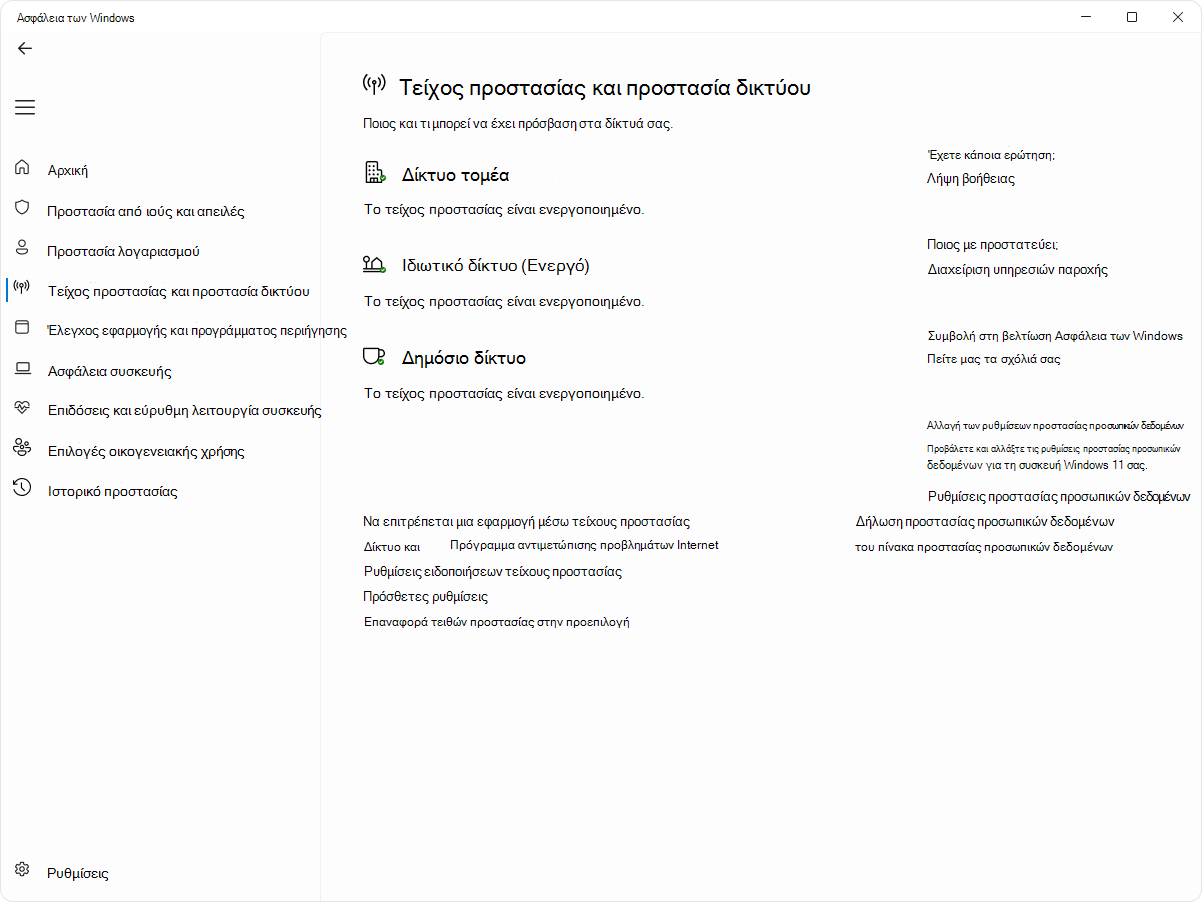
Μόλις ολοκληρώσετε τη μεταφορά, μπορείτε φυσικά να ενεργοποιήσετε ξανά το firewall σας.