

Es ist natürlich möglich, eine E-Mail-Signatur in Ihrem Webmail bei Polar55 einzurichten. Wenn Sie Outlook oder einen anderen Mail-Client verwenden, sollten Sie die Signatur über diesen Client einrichten.
Hier ist die Anleitung für unser Webmail:
Melden Sie sich bei Ihrem Webmail an: Sie können auf Ihr Webmail über Ihren Browser unter webmail.domain.com zugreifen oder über cPanel, indem Sie zu "E-Mail-Konten" navigieren und dann "Mail prüfen" auswählen.
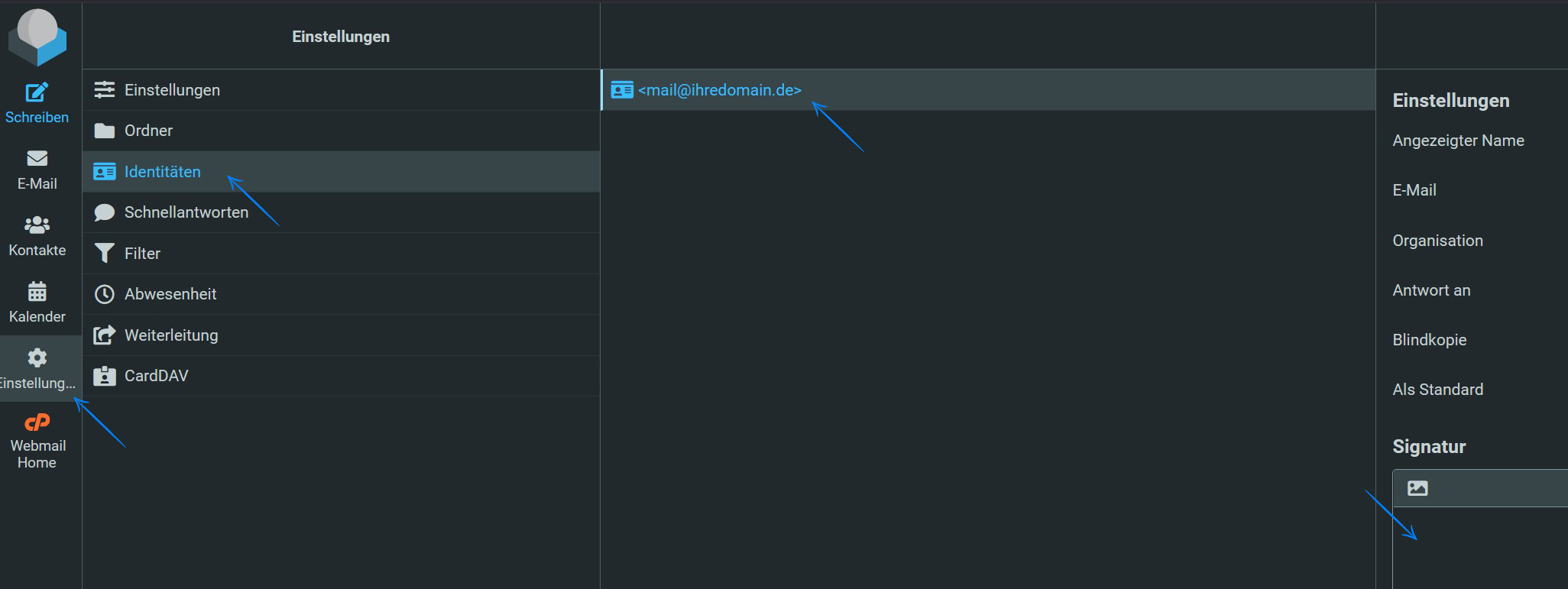
Öffnen Sie die Einstellungen: Sobald Sie eingeloggt sind, klicken Sie auf der linken Seite des Bildschirms auf "Einstellungen". Dieses Symbol sieht oft wie ein Zahnrad aus.
Gehen Sie zu Identitäten: Im Einstellungsmenü finden und klicken Sie auf "Identitäten". Hier haben Sie Zugriff, um Ihre E-Mail-Identitäten zu bearbeiten.
Wählen Sie die gewünschte Identität aus: Wenn Sie mehrere E-Mail-Identitäten eingerichtet haben, wählen Sie diejenige aus, bei der Sie eine Signatur hinzufügen möchten.
Fügen Sie Ihre Signatur hinzu: In den Einstellungen der gewählten Identität sehen Sie ein Signaturfeld. Hier können Sie den gewünschten Text für Ihre Signatur eingeben. Wenn Sie Formatierungswerkzeuge wie Fett, Kursiv oder Links verwenden möchten, klicken Sie auf das kleine Bildsymbol, das die Formatierungsoptionen öffnet.
Speichern Sie Ihre Änderungen: Wenn Sie mit Ihrer Signatur zufrieden sind, scrollen Sie nach unten und klicken Sie auf "Speichern", um die Änderungen zu übernehmen.
Beenden und prüfen Sie Ihre Signatur: Schließen Sie die Einstellungen und kehren Sie zu Ihrem Posteingang zurück. Von nun an wird Ihre Signatur automatisch zu allen E-Mails hinzugefügt, die Sie von der ausgewählten Identität senden.
Wenn Sie ein Logo hinzufügen möchten: Wenn Sie ein Logo in Ihre Signatur einfügen möchten, wird empfohlen, das Bild auf maximal 300 px Breite und 75 px Höhe zu begrenzen und sicherzustellen, dass die Datei nicht größer als 64 KB ist.
Tipp: Um das Risiko zu verringern, dass Ihre E-Mails im Spam-Ordner des Empfängers landen, ist es ratsam, die Anzahl der Links und Bilder in der Signatur zu begrenzen.
Unten sehen Sie einen Screenshot, der die Schaltflächen zeigt, die Sie anklicken müssen, um eine Signatur hinzuzufügen:
HTML und Bilder in Ihrer Signatur aktivieren
Wenn Sie Ihre Signatur mit Bildern und HTML-Formatierung einrichten, wird diese nicht automatisch angewendet, wenn Sie eine E-Mail schreiben.
Um HTML und Bilder in Ihrer Signatur für alle E-Mails zu verwenden, muss dies über Ihr Webmail aktiviert werden.
Gehen Sie wie folgt vor:
- Melden Sie sich bei Ihrem Webmail an
- Gehen Sie zu den Einstellungen
- Wählen Sie den Menüpunkt, der sich auf das Verfassen von Nachrichten bezieht
- Unter "HTML-Nachricht verfassen" wählen Sie aus, wann Sie HTML in Ihren E-Mails verwenden möchten – zum Beispiel "Immer"
Das war’s! Ihre Signatur ist jetzt eingerichtet und bereit zur Verwendung in Ihrem Polar55 Webmail.