

Samozřejmě je možné nastavit e-mailový podpis ve vašem webmailu u Polar55. Pokud používáte Outlook nebo jiného e-mailového klienta, měli byste podpis nastavit přes tohoto klienta.
Zde je návod pro náš webmail:
Přihlaste se do svého webmailu: K webmailu se můžete dostat přes prohlížeč na adrese webmail.vasadomena.cz nebo přes cPanel tím, že přejdete do „E-mailové účty“ a poté vyberete „Zkontrolovat poštu“.
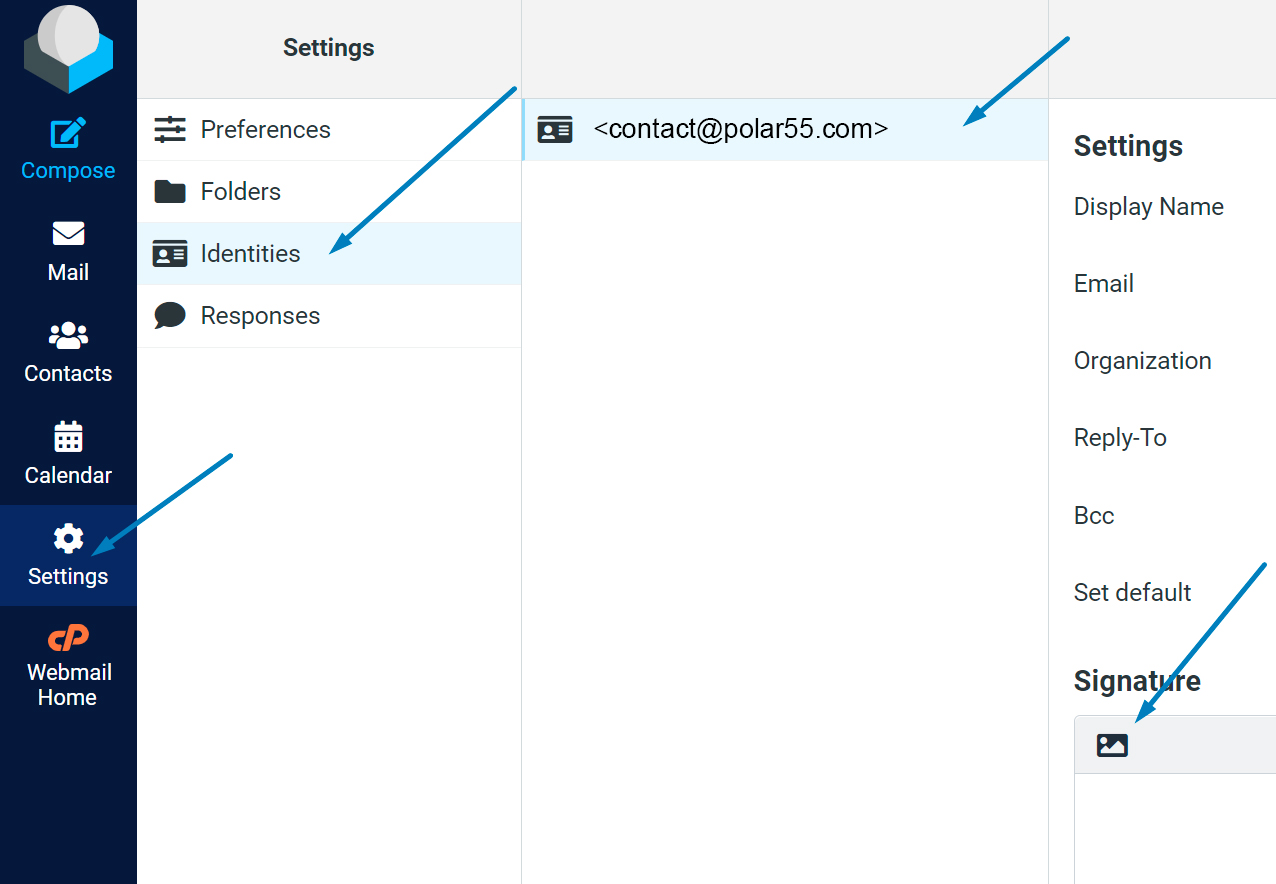
Otevřete Nastavení: Po přihlášení klikněte na „Nastavení“ na levé straně obrazovky. Ikona často vypadá jako ozubené kolo.
Přejděte na Identifikace: V menu nastavení najděte a klikněte na „Identifikace“. Zde budete mít přístup k úpravě svých e-mailových identit.
Vyberte požadovanou identitu: Pokud máte nastaveno více e-mailových identit, vyberte tu, do které chcete přidat podpis.
Přidejte svůj podpis: V nastavení vybrané identity uvidíte pole pro podpis. Zde můžete zadat požadovaný text svého podpisu. Pokud chcete použít formátovací nástroje jako tučný text, kurzívu nebo odkazy, klikněte na malou ikonu obrázku, která otevře možnosti formátování.
Uložte změny: Když jste s podpisem spokojeni, sjeďte dolů a klikněte na „Uložit“ pro aplikaci změn.
Dokončete a zkontrolujte svůj podpis: Zavřete nastavení a vraťte se do své doručené pošty. Od této chvíle bude váš podpis automaticky přidáván ke všem e-mailům odeslaným z vybrané identity.
Pokud chcete přidat logo: Pokud chcete do podpisu zahrnout logo, doporučuje se, aby obrázek měl maximálně 300 px na šířku a 75 px na výšku a aby velikost souboru nepřesáhla 64 KB.
Tip: Aby se snížilo riziko, že vaše e-maily skončí ve spamu příjemce, je dobré omezit počet odkazů a obrázků v podpisu.
Níže je screenshot ukazující tlačítka, na která je třeba kliknout pro přidání podpisu:
Povolení HTML a obrázků ve vašem podpisu
Pokud nastavíte podpis s obrázky a HTML formátováním, nebude se automaticky aplikovat při psaní e-mailu.
Pro použití HTML a obrázků v podpisu u všech e-mailů je třeba toto povolit ve vašem webmailu.
Postupujte takto:
- Přihlaste se do svého webmailu
- Přejděte do nastavení
- Vyberte položku menu týkající se psaní zpráv
- Pod „Skládat HTML zprávu“ zvolte, kdy chcete HTML v e-mailech používat – například „Vždy“
To je vše! Váš podpis je nyní nastaven a připraven k použití ve vašem webmailu Polar55.