

Samozrejme, je možné nastaviť e-mailový podpis aj vo vašom webmaili na Polar55. Ak používate Outlook alebo iného e-mailového klienta, podpis by ste si mali nastaviť priamo v tomto klientovi.
Tu je návod pre náš webmail:
Prihláste sa do svojho webmailu: Do webmailu sa dostanete cez prehliadač na adrese webmail.vasadomena.com alebo cez cPanel, kde prejdete do „E-mailové kontá“ a následne zvolíte „Kontrola e-mailu“.
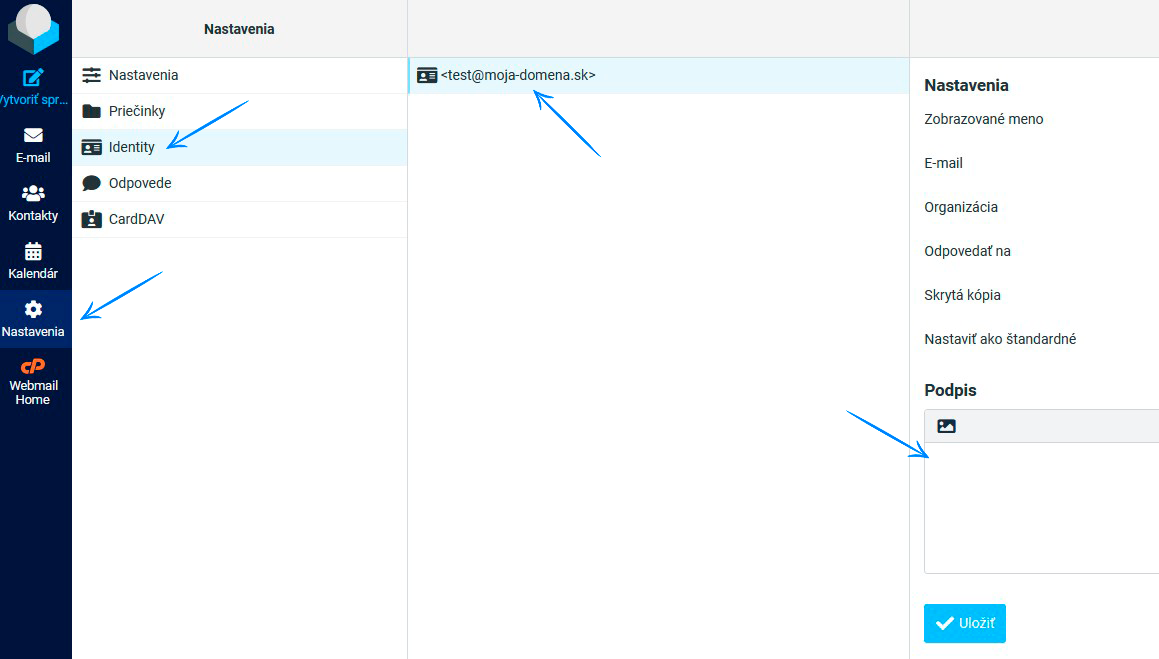
Otvorte nastavenia: Po prihlásení kliknite na „Nastavenia“ na ľavej strane obrazovky. Táto ikona často vyzerá ako ozubené koliesko.
Prejdite na Identity: V ponuke nastavení nájdite a kliknite na „Identity“. Tu budete mať prístup k úprave svojich e-mailových identít.
Vyberte požadovanú identitu: Ak máte nastavených viacero e-mailových identít, vyberte tú, do ktorej chcete pridať podpis.
Pridajte svoj podpis: V nastaveniach vybranej identity nájdete pole pre podpis. Do neho môžete vložiť požadovaný text podpisu. Ak chcete použiť formátovacie nástroje, ako napríklad tučné písmo, kurzívu alebo odkazy, kliknite na malú ikonu obrázka, čím otvoríte možnosti formátovania.
Uložte zmeny: Keď ste s podpisom spokojní, prejdite nadol a kliknite na „Uložiť“, aby sa zmeny uplatnili.
Dokončite a skontrolujte podpis: Zavrite nastavenia a vráťte sa do doručenej pošty. Od tejto chvíle sa váš podpis automaticky pridá ku všetkým e-mailom odoslaným z vybranej identity.
Ak chcete pridať logo: Ak chcete do podpisu vložiť logo, odporúčame, aby obrázok mal maximálnu šírku 300 px a výšku 75 px a aby veľkosť súboru nepresiahla 64 KB.
Tip: Aby sa znížilo riziko, že sa váš e-mail dostane do spamového priečinka príjemcu, je vhodné obmedziť počet odkazov a obrázkov v podpise.
Nižšie je snímka obrazovky, ktorá ukazuje tlačidlá, na ktoré treba kliknúť pri pridávaní podpisu:
Aktivácia HTML a obrázkov v podpise
Ak si nastavíte podpis s obrázkami a HTML formátovaním, nebude sa automaticky používať pri písaní e-mailu.
Aby ste mohli používať HTML a obrázky vo svojom podpise vo všetkých e-mailoch, je potrebné túto funkciu aktivovať prostredníctvom vašej webmailovej služby.
Postupujte nasledovne:
- Prihláste sa do svojej webmailovej schránky
- Prejdite do nastavení
- Vyberte ponuku týkajúcu sa písania správ
- V časti „Písať HTML správu“ vyberte, kedy chcete používať HTML vo svojich e-mailoch – napríklad možnosť „Vždy“
Hotovo! Váš podpis je teraz nastavený a pripravený na používanie vo webmaili Polar55.