

Wenn Sie Ihre Website von einer Domain auf eine andere verschoben oder Ihre primäre Domain in Ihrem Konto geändert haben, müssen Sie sicherstellen, dass in Ihrer WordPress-Installation die neue Domain/URL verwendet wird.
Hier ist eine Anleitung, die Ihnen zeigt, wie Sie die Site-URL / Webadresse in WordPress über die phpMyAdmin-Datenbank ändern können.
Den Namen der WordPress MySQL-Datenbank finden
Überspringen Sie diesen Teil, wenn Sie nur eine MySQL-Datenbank haben. Wenn Sie jedoch mehrere Datenbanken besitzen und nicht sicher sind, welche mit Ihrem WordPress verbunden ist, folgen Sie den untenstehenden Schritten.
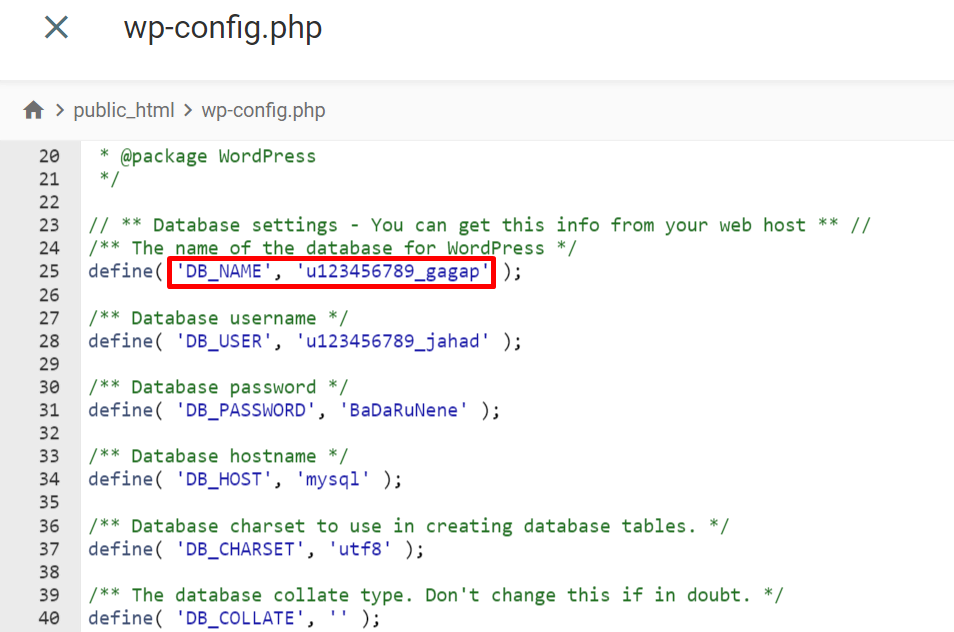
WordPress speichert MySQL-Datenbanknamen und deren Anmeldeinformationen in der Datei wp-config.php. Diese Datei finden Sie im Stammordner, in dem WordPress installiert ist:
- Melden Sie sich bei cPanel an und öffnen Sie den Dateimanager.
- Wählen Sie den Ordner mit dem Domainnamen, wenn es sich um eine Addon-Domain handelt, und "public_html", wenn es Ihre Hauptdomain ist.
- Öffnen Sie die Datei wp-config.php und suchen Sie nach DB_NAME. Der Wert dieses Parameters ist der Name Ihrer Datenbank.
URL in der Datenbank ändern
Um die WordPress-URLs in Ihrer MySQL-Datenbank zu ändern, gehen Sie wie folgt vor:
1. Rufen Sie phpMyAdmin über Ihr cPanel-Kontrollpanel auf.
2. Wählen Sie die mit Ihrer WordPress-Website verbundene Datenbank aus und gehen Sie zum Tab SQL.
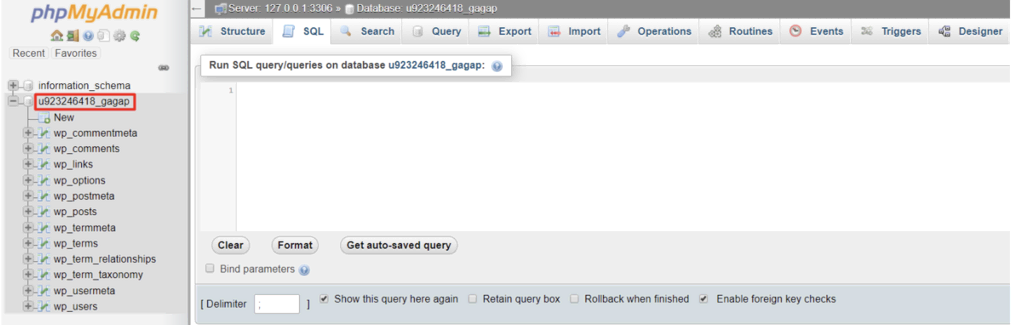
3. Geben Sie die folgende SQL-Abfrage ein/kopieren Sie sie, um die alte URL in den Tabellen wp_options, wp_posts und wp_postmeta durch die neue zu ersetzen.
UPDATE wp_options SET option_value = replace(option_value, 'oldurl.com', 'newurl.com') WHERE option_name = 'home' OR option_name = 'siteurl'; UPDATE wp_posts SET guid = replace(guid, 'oldurl.com','newurl.com'); UPDATE wp_posts SET post_content = replace(post_content, 'oldurl.com', 'newurl.com'); UPDATE wp_postmeta SET meta_value = replace(meta_value,'oldurl.com','newurl.com');
4. Ersetzen Sie 'oldurl.com' durch Ihre aktuelle WordPress-Adresse und 'newurl.com' durch Ihre neue WordPress-Adresse.
5. Denken Sie daran zu prüfen, ob Ihr Tabellenpräfix vom Standard 'wp_' abweicht, und passen Sie die SQL-Abfrage entsprechend an.
6. Drücken Sie 'Los' (Go), und Sie sehen Erfolgsmeldungen sowie die Anzahl der geänderten Zeilen.
7. Überprüfen Sie abschließend die Änderungen, indem Sie die Tabelle wp_options öffnen und den Wert von siteurl und home kontrollieren.
Wenn Sie Fehlermeldungen erhalten oder die SQL-Abfragen nicht ausgeführt werden, überprüfen Sie Ihren Code auf Syntaxfehler und stellen Sie sicher, dass Sie das korrekte Tabellenpräfix verwenden. Wenden Sie sich an den Hosting-Support, wenn der Fehler weiterhin besteht.