

Αν έχετε μετακινήσει τον ιστότοπό σας από ένα domain σε άλλο ή αλλάξατε το κύριο (primary) domain στον λογαριασμό σας, πρέπει να βεβαιωθείτε ότι στη WordPress εγκατάστασή σας χρησιμοποιείται το νέο domain/URL.
Ακολουθεί ένας οδηγός που σας δείχνει πώς να αλλάξετε τη διεύθυνση URL / web address του ιστότοπού σας στο WordPress μέσω της βάσης δεδομένων phpMyAdmin.
Βρείτε το Όνομα της Βάσης Δεδομένων MySQL του WordPress
Παραλείψτε αυτό το βήμα αν έχετε μόνο μία βάση δεδομένων MySQL. Αν όμως έχετε πολλές και δεν είστε σίγουροι ποια χρησιμοποιείται από το WordPress, ακολουθήστε τα παρακάτω βήματα.
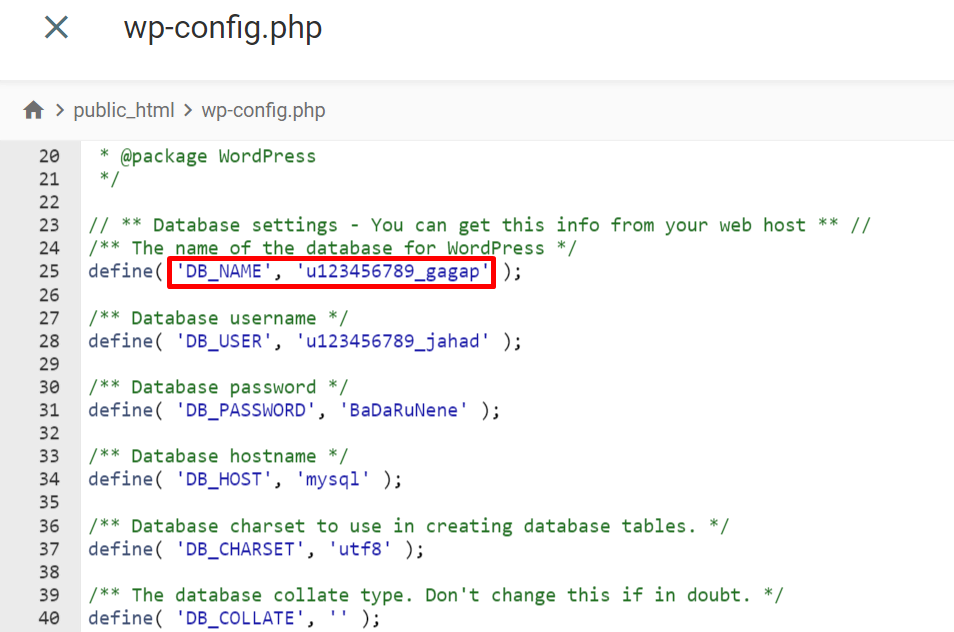
Το WordPress αποθηκεύει τα ονόματα των βάσεων δεδομένων MySQL και τα στοιχεία σύνδεσης στο αρχείο wp-config.php. Μπορείτε να βρείτε αυτό το αρχείο στον ριζικό φάκελο όπου είναι εγκατεστημένο το WordPress:
- Συνδεθείτε στο cPanel και ανοίξτε το File Manager.
- Επιλέξτε τον φάκελο με το όνομα του domain αν πρόκειται για addon domain ή τον φάκελο "public_html" αν πρόκειται για το κύριο domain σας.
- Ανοίξτε το αρχείο wp-config.php και αναζητήστε τη μεταβλητή DB_NAME. Η τιμή αυτής της παραμέτρου είναι το όνομα της βάσης δεδομένων σας.
Αλλαγή του URL στη Βάση Δεδομένων
Για να αλλάξετε τα URLs του WordPress στη βάση δεδομένων MySQL, ακολουθήστε τα παρακάτω βήματα:
1. Μεταβείτε στο phpMyAdmin μέσω του πίνακα ελέγχου cPanel.
2. Επιλέξτε τη βάση δεδομένων που είναι συνδεδεμένη με το WordPress site σας και πηγαίνετε στην καρτέλα SQL.
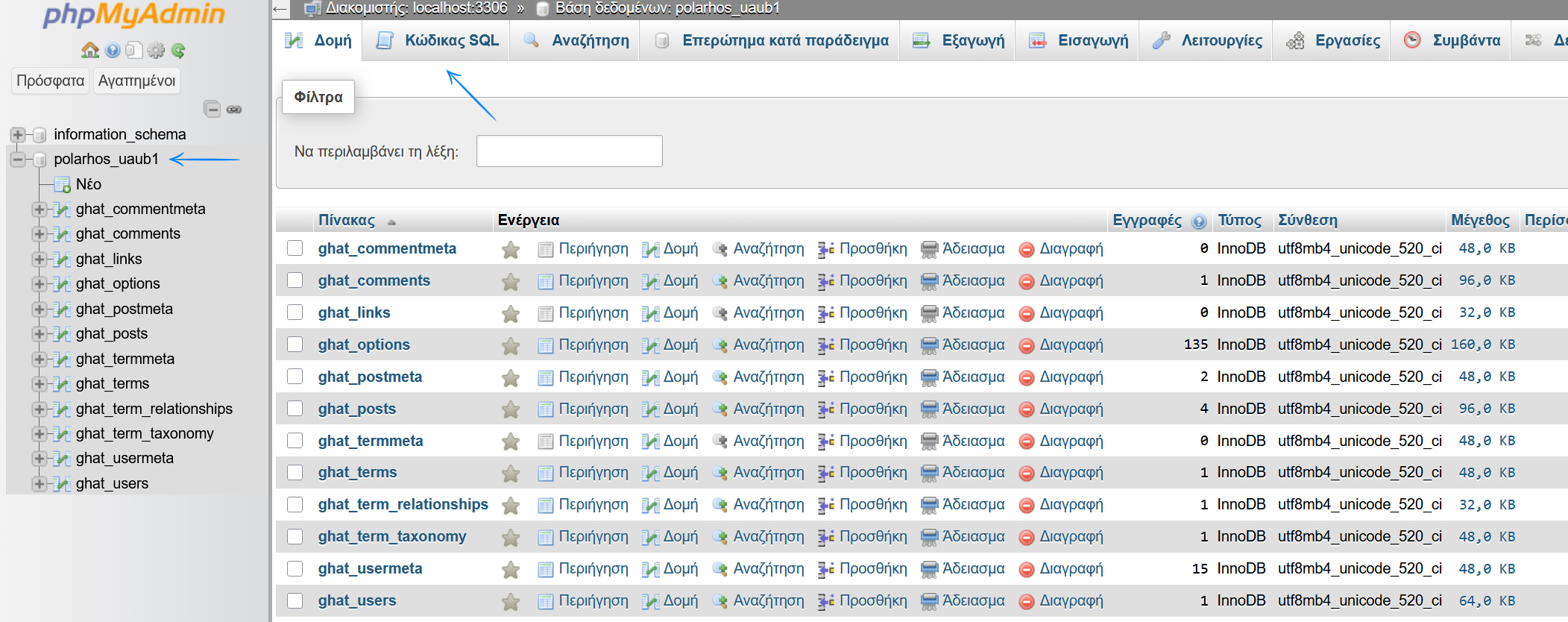
3. Εισαγάγετε ή αντιγράψτε το παρακάτω SQL query για να αντικαταστήσετε το παλιό URL με το νέο στους πίνακες wp_options, wp_posts και wp_postmeta.
UPDATE wp_options SET option_value = replace(option_value, 'oldurl.gr', 'newurl.gr') WHERE option_name = 'home' OR option_name = 'siteurl'; UPDATE wp_posts SET guid = replace(guid, 'oldurl.gr','newurl.gr'); UPDATE wp_posts SET post_content = replace(post_content, 'oldurl.gr', 'newurl.gr'); UPDATE wp_postmeta SET meta_value = replace(meta_value,'oldurl.gr','newurl.gr');
4. Αντικαταστήστε το 'oldurl.com' με την τρέχουσα διεύθυνση του WordPress σας και το 'newurl.gr με τη νέα σας διεύθυνση.
5. Θυμηθείτε να ελέγξετε αν το πρόθεμα των πινάκων σας (table prefix) διαφέρει από το προεπιλεγμένο 'wp_' και να τροποποιήσετε ανάλογα το query.
6. Πατήστε 'Go' και θα δείτε μηνύματα επιτυχίας καθώς και τον αριθμό των γραμμών που άλλαξαν.
7. Τέλος, επιβεβαιώστε τις αλλαγές ανοίγοντας τον πίνακα wp_options και ελέγξτε τις τιμές των siteurl και home.
Αν εμφανιστούν μηνύματα σφάλματος ή τα SQL queries δεν εκτελούνται, ελέγξτε τον κώδικα για συντακτικά λάθη και βεβαιωθείτε ότι χρησιμοποιείτε το σωστό πρόθεμα πινάκων. Αν το πρόβλημα επιμένει, επικοινωνήστε με την υποστήριξη φιλοξενίας για περαιτέρω βοήθεια.