

Na polar55 je samozřejmě možné připojit se k vašemu webhostingu přes SSH.
První věcí, kterou musíte udělat, je vytvořit své soukromé/veřejné klíče.
1. Vygenerujte soukromé/veřejné klíče
Nejprve najděte v cPanelu "Přístup SSH".
Pod touto funkcí klikněte na "Spravovat klíče SSH".
Poté vyberte "Generovat nový klíč", jak je ukázáno níže:
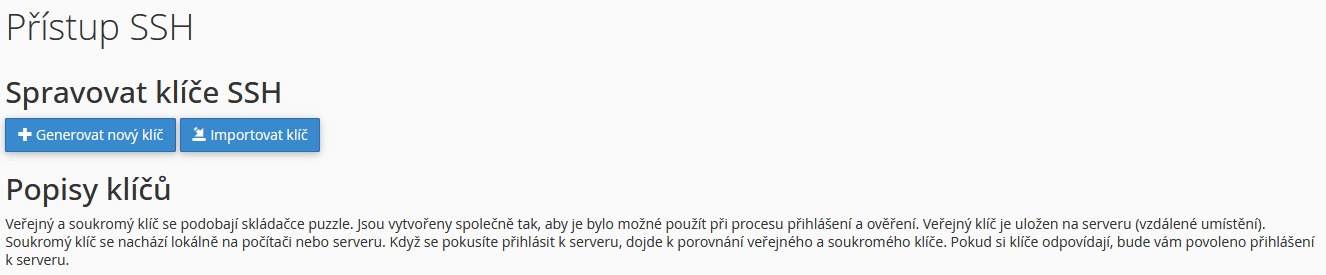
Vyplňte potřebné informace pro vytvoření klíče. Nemusíte měnit typ klíče ani velikost klíče; nechte je na výchozích nastaveních.
Nezapomeňte si uložit heslo k klíči – brzy ho budete potřebovat.
Pokud jste si již vygenerovali vlastní klíč, můžete jej také importovat, jak je ukázáno na obrázku výše.
2. Aktivujte klíč
Váš klíč musí být autorizován, aby fungoval. Uděláte to kliknutím na "Spravovat" a poté "Authorize" vedle vašeho veřejného klíče.
3. Převod klíče do formátu .ppk
Klikněte na "Zobrazit/stáhnout" vedle vašeho soukromého klíče.
Ve spodní části pod "Převést klíč „id_rsa“ na PPK formát:" zadejte heslo ke klíči a poté klikněte na "Převést." Váš klíč bude nyní převeden do formátu .ppk a můžete kliknout na "Stáhnout klíč" a uložit jej do počítače.
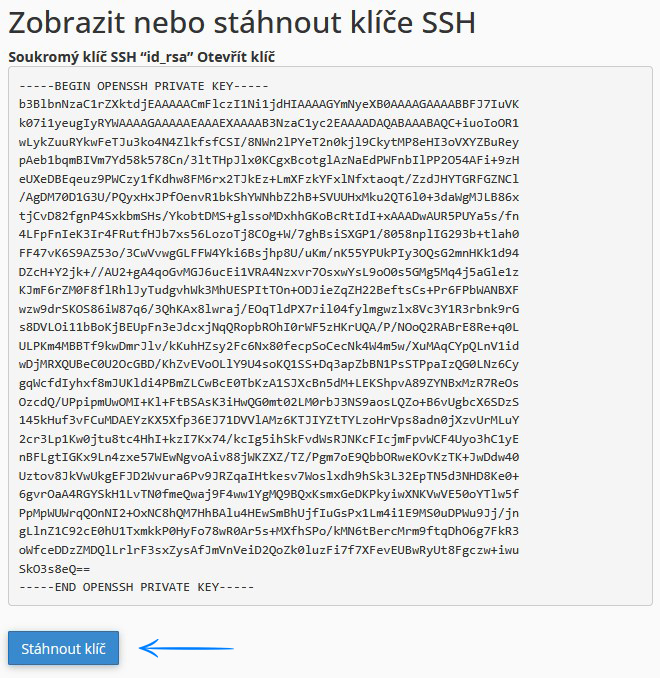
Nyní je potřeba tento klíč importovat do Putty.
4. Import klíče v Putty
Otevřete PuttyGen.
Vyberte "Load Private Key."

Najděte klíč tam, kde jste jej uložili ve svém počítači. Po načtení zadejte heslo, které jste zvolili při jeho vytvoření.
Jakmile je klíč načten, klikněte na "Save private key" a uložte nový klíč na místo v počítači, kde jej snadno najdete.

Poté můžete zavřít PuttyGen a otevřít konfiguraci Putty.
5. Nastavení soukromého klíče v konfiguraci Putty
V sekci Connection > SSH > Auth > Credentials vyberte soubor, který jste uložili v předchozím kroku, kliknutím na "Browse."

6. Spuštění SSH relace přes Putty
Poté se vraťte do "Session" a zadejte hostname serveru, na kterém jste u Polar55, spolu s portem 33 (Hostname najdete přihlášením do svého ovládacího panelu a pod "FTP and cPanel information").

Klikněte na "Open."
Když se otevře terminál, nejprve zadejte své uživatelské jméno cPanelu. To také najdete pod "FTP and cPanel information" ve svém ovládacím panelu. Poté stiskněte Enter.
Poté zadejte heslo ke svému klíči. Z bezpečnostních důvodů se heslo při psaní nebo kopírování nezobrazuje. Doporučujeme jej vložit pravým kliknutím (a nic víc) a poté stisknout Enter.
Nyní byste měli být připojeni k vašemu webhostingu přes SSH.
V některých případech se může stát, že nemáte přístup SHELL. Pokud k tomu dojde, jednoduše kontaktujte podporu a my vám přístup povolíme.