

V Polar55 je samozrejme možné pripojiť sa k vášmu webhostingu cez SSH.
Prvou vecou, ktorú musíte urobiť, je vytvoriť si súkromné a verejné kľúče.
1. Vygenerujte súkromné/verejné kľúče
Najprv v cPaneli nájdite sekciu „Prístup SSH“.
Pod touto funkciou kliknite na „Správa SSH kľúčov“
Potom vyberte možnosť „Generovanie nového kľúča“ ako je znázornené nižšie:

Vyplňte potrebné údaje na vytvorenie kľúča. Nemusíte meniť typ kľúča ani veľkosť, nechajte ich na predvolených hodnotách.
Nezabudnite si uložiť heslo kľúča – budete ho potrebovať čoskoro.
Ak už máte vygenerovaný vlastný kľúč, môžete ho tiež importovať, ako je to znázornené na obrázku vyššie.
2. Aktivujte kľúč
Váš kľúč musí byť autorizovaný na používanie. Urobíte to kliknutím na „Spravovať“ a potom „Authorize“ vedľa verejného kľúča.
3. Konvertujte kľúč do formátu .ppk
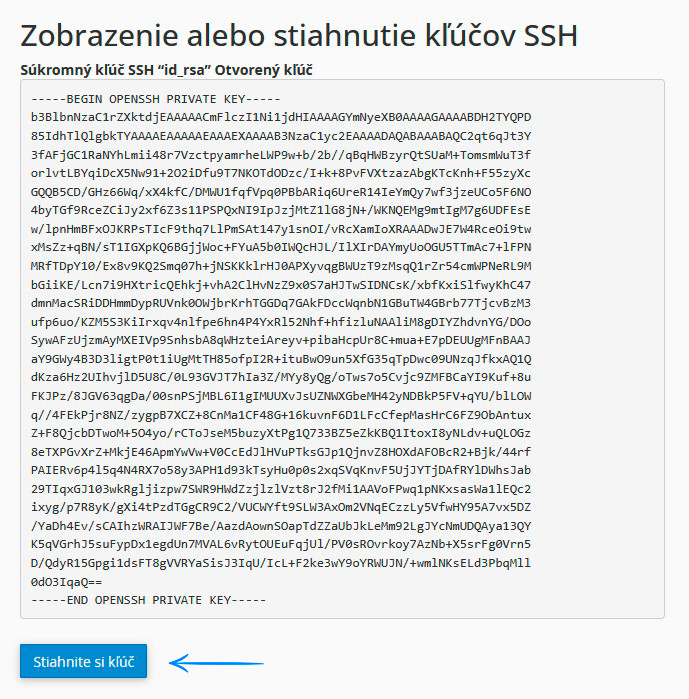
Kliknite na „Zobraziť/vziať“ vedľa vášho súkromného kľúča.
V spodnej časti pri „Konvertovať kľúč “id_rsa” do formátu >PPK:“ zadajte heslo kľúča a kliknite na „Previesť“ Váš kľúč sa prekonvertuje do formátu .ppk a môžete ho stiahnuť kliknutím na „Stiahnite si kľúč“.
Teraz potrebujeme tento kľúč importovať do Putty.
4. Importujte kľúč do Putty
Otvorte PuttyGen.
Vyberte možnosť „Load Private Key.“

Nájdite kľúč, ktorý ste si uložili na počítači. Po načítaní zadajte heslo kľúča, ktoré ste zadali pri jeho vytváraní.
Keď je kľúč načítaný, kliknite na „Save private key“ a uložte nový kľúč na miesto, kde ho nájdete.

Potom môžete zavrieť PuttyGen a otvoriť Putty Configuration.
5. Nakonfigurujte súkromný kľúč v Putty Configuration
V sekcii Connection > SSH > Auth > Credentials vyberte súbor, ktorý ste uložili v predchádzajúcom kroku kliknutím na „Browse.“

6. Spustite SSH reláciu cez Putty
Vráťte sa do sekcie „Session“ a zadajte hostname servera, na ktorom ste v Polar55, spolu s portom 33 (hostname nájdete prihlásením do vášho kontrolného panela pod „FTP and cPanel information“).

Kliknite na „Open.“
Keď sa otvorí terminál, zadajte svoje používateľské meno cPanelu (tiež nájdete pod „FTP and cPanel information“). Stlačte Enter.
Následne zadajte heslo kľúča. Z bezpečnostných dôvodov sa heslo počas zadávania nezobrazuje. Odporúčame heslo vložiť kliknutím pravým tlačidlom myši a následne stlačiť Enter.
Teraz by ste mali byť pripojení k svojmu webhostingu cez SSH.
V niektorých prípadoch nemusíte mať povolený SHELL prístup. Ak sa to stane, kontaktujte prosím podporu a my vám prístup sprístupníme.