

Bei polar55 ist es natürlich möglich, sich per SSH mit Ihrem Webhosting zu verbinden.
Das Erste, was Sie tun müssen, ist, Ihre privaten/öffentlichen Schlüssel zu erstellen.
1. Private/öffentliche Schlüssel generieren
Finden Sie zunächst „SSH-Zugang“ im cPanel.
Unter dieser Funktion klicken Sie auf „SSH-Schlüssel verwalten“.
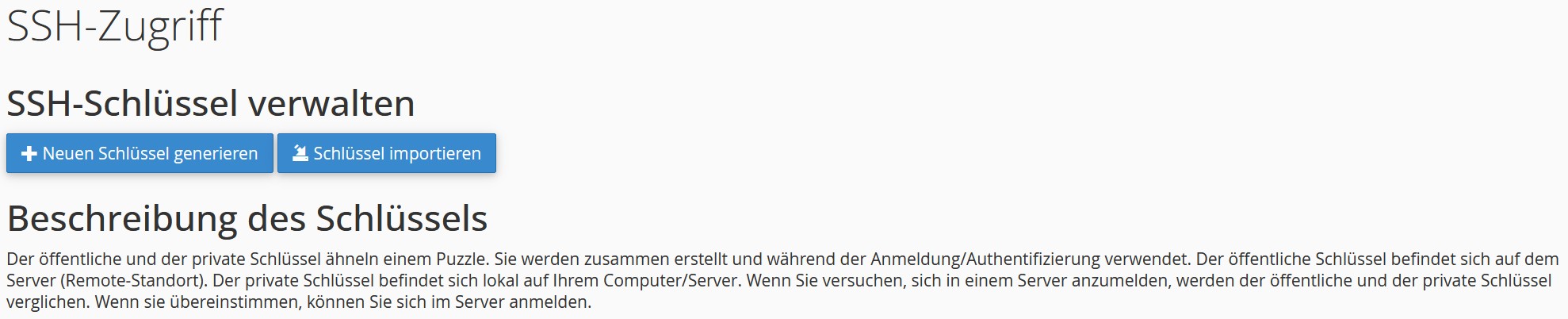
Wählen Sie dann „Neuen Schlüssel generieren“, wie unten gezeigt:
Füllen Sie die erforderlichen Informationen aus, um Ihren Schlüssel zu erstellen. Sie müssen den Schlüsseltyp und die Schlüssellänge nicht ändern; lassen Sie diese einfach auf den Standardeinstellungen.
Denken Sie daran, die Schlüssel-Passphrase zu speichern – Sie werden sie gleich benötigen.
Wenn Sie bereits Ihren eigenen Schlüssel generiert haben, können Sie ihn auch importieren, wie im obigen Bild gezeigt.
2. Schlüssel aktivieren
Ihr Schlüssel muss autorisiert werden, damit er funktioniert. Dies können Sie tun, indem Sie neben Ihrem öffentlichen Schlüssel auf „Verwalten“ und dann auf „Autorisieren“ klicken.
3. Schlüssel in .ppk-Format konvertieren
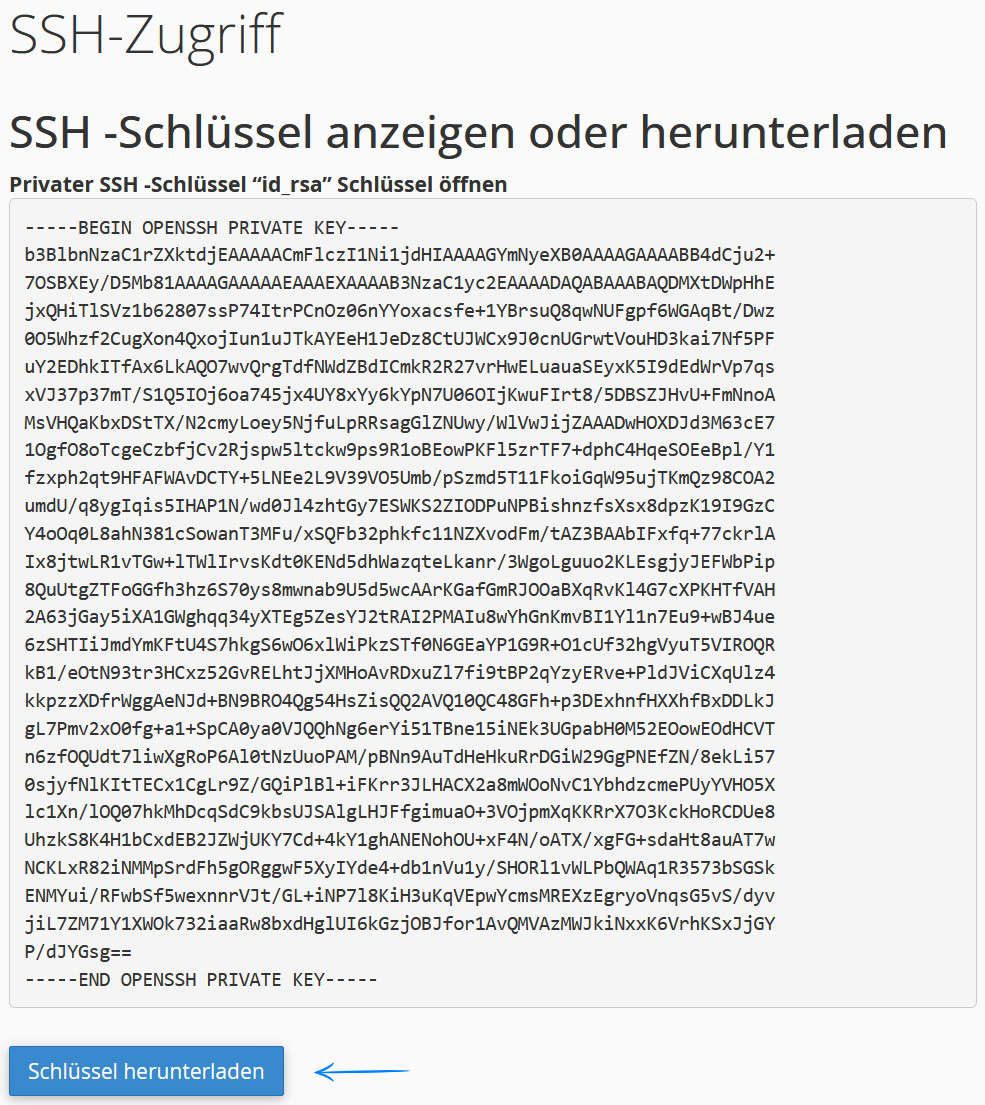
Klicken Sie neben Ihrem privaten Schlüssel auf „Anzeigen/Herunterladen“.
Geben Sie unten unter „Konvertieren des 'id_rsa'-Schlüssels in das PPK-Format:“ Ihre Schlüssel-Passphrase ein und klicken Sie dann auf „Konvertieren“. Ihr Schlüssel wird nun in das .ppk-Format konvertiert, und Sie können auf „Herunterladen“ klicken, um ihn auf Ihrem Computer zu speichern.
Jetzt müssen wir diesen Schlüssel in Putty importieren.
4. Schlüssel in Putty importieren
Öffnen Sie PuttyGen.
Wählen Sie „Privaten Schlüssel laden“.

Finden Sie Ihren Schlüssel an dem Ort, an dem Sie ihn auf Ihrem Computer gespeichert haben. Wenn Sie ihn laden, geben Sie die Passphrase ein, die Sie bei der Erstellung gewählt haben.
Sobald Ihr Schlüssel geladen ist, klicken Sie auf „Privaten Schlüssel speichern“ und speichern Sie den neuen Schlüssel an einem Ort auf Ihrem Computer, an dem Sie ihn wiederfinden können.

Sie können PuttyGen nun schließen und die Putty-Konfiguration öffnen.
5. Privaten Schlüssel in Putty-Konfiguration einrichten
Unter Verbindung > SSH > Auth > Anmeldeinformationen wählen Sie die Datei aus, die Sie im letzten Schritt gespeichert haben, indem Sie auf „Durchsuchen“ klicken.

6. SSH-Sitzung über Putty starten
Gehen Sie dann zurück zu „Sitzung“ und geben Sie den Hostnamen des Servers ein, auf dem Sie bei Polar55 sind, sowie Port 33 (Sie finden Ihren Hostnamen, indem Sie sich in Ihr Control Panel einloggen und unter „FTP- und cPanel-Informationen“ nachsehen).

Klicken Sie auf „Öffnen“.
Wenn das Terminal geöffnet wird, geben Sie zuerst Ihren cPanel-Benutzernamen ein. Diesen finden Sie ebenfalls unter „FTP- und cPanel-Informationen“ in Ihrem Control Panel. Drücken Sie dann Enter.
Geben Sie anschließend die Passphrase für Ihren Schlüssel ein. Aus Sicherheitsgründen wird die Passphrase beim Tippen oder Einfügen nicht angezeigt. Wir empfehlen, sie per Rechtsklick zu kopieren (und sonst nichts) und dann Enter zu drücken.
Sie sollten nun per SSH mit Ihrem Webhosting verbunden sein.
In einigen Fällen kann es sein, dass Sie keinen SHELL-Zugang haben. Wenn dies der Fall ist, kontaktieren Sie einfach den Support, und wir gewähren Ihnen den Zugang.