

Zvažujete přesun webhostingu k Polar55? Pokud ano, pravděpodobně budete chtít přesunout také své e-maily. Níže najdete několik možností, jak to udělat.
Můžeme vám pomoci i s přesunem e-mailů od vašeho současného poskytovatele k nám. Přečtěte si více zde.
Přeposlání několika důležitých e-mailů
Nejjednodušším řešením je přeposlat důležité e-maily na jiný e-mailový účet. To je praktické, pokud potřebujete zachovat jen omezený počet zpráv. Můžete je přeposlat například do Gmailu nebo podobné služby a následně je přeposlat do nově vytvořeného e-mailového účtu u Polar55.
Přesun od jiných hostingových společností – metoda 1
Pokud váš současný poskytovatel nepoužívá cPanel, budete muset e-maily přesunout ručně. Jednou z možností je exportovat soubor .PST z Outlooku a poté jej importovat do nového účtu.
Poznámka: Jde o neoficiální způsob přesunu e-mailů, proto k němu nemůžeme poskytovat rozsáhlou podporu.
V tomto návodu přesuneme doručenou poštu a všechny její podsložky.
1: Klikněte na doručenou poštu, kterou chcete přesunout.
2: V Outlooku klikněte na „Soubor“ a poté na „Otevřít a exportovat“.
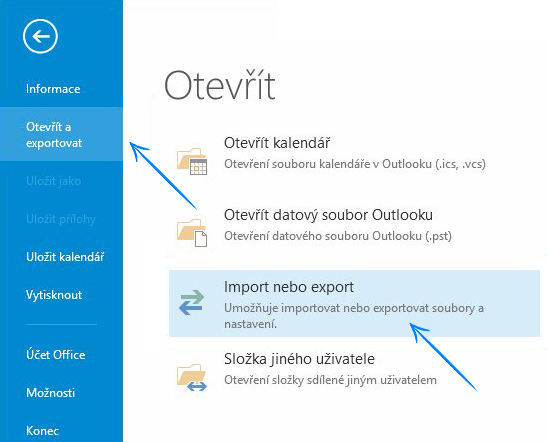
3: Klikněte na ikonu „Import nebo export“.
4: Zvolte možnost „Export do souboru“ a klikněte na „Další“.
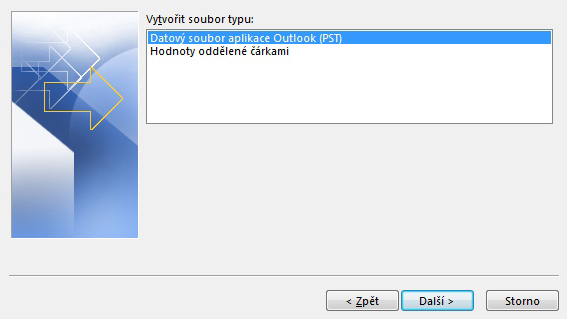
5: Vyberte „Datovy souber aplikace Outlook (PST)“ a klikněte na „Další“.
6: Ujistěte se, že je vybraná správná složka, a zaškrtněte políčko „Zahrnout podsložky“. Klikněte na „Další“.
7: Ponechte výchozí nastavení a klikněte na „Dokončit“.
Exportní soubor se nyní vytvoří. Počkejte, až Outlook exportuje všechny e-maily. Poté je můžete importovat do svého e-mailového účtu u Polar55.
1: Po exportu všech požadovaných složek smažte původní e-mailový účet.
2: Přihlaste se do svého ovládacího panelu u Polar55 a vytvořte nový e-mailový účet.
3: Nastavte svůj e-mailový účet v Outlooku.
4: Klikněte na novou doručenou poštu, do které chcete zprávy importovat.
5: V Outlooku klikněte na „Soubor“ a poté na „Otevřít a exportovat“.
6: Klikněte na ikonu „Import nebo export“.
7: Zvolte možnost „Import z jiného programu nebo souboru“ a klikněte na „Další“.
8: Vyberte „Datovy souber aplikace Outlook (PST)“ a klikněte na „Další“.
9: Exportovaný soubor z předchozího kroku může být už předvybraný. Pokud ne, klikněte na „Procházet“, vyberte správný soubor a pokračujte tlačítkem „Další“.
E-maily by nyní měly být importovány do nové doručené pošty. Po dokončení doporučujeme zkontrolovat ve webmailu, zda jsou všechny zprávy viditelné. Pokud ano, import proběhl úspěšně.
Přesun od jiných hostingových společností – metoda 2
Pokud váš současný poskytovatel nepoužívá cPanel, můžete e-maily přesunout také ručně podle následujícího postupu.
Poznámka: Jde o neoficiální řešení, ke kterému nemůžeme poskytovat rozsáhlou podporu.
Při nastavování dočasného e-mailového účtu použijte následující nastavení:
- Příchozí:
- Port: 143
- Šifrování: Auto
- Odchozí:
- Port: 587
- Šifrování: Auto
Další možné nastavení, pokud při konfiguraci dočasného e-mailového účtu narazíte na potíže:
- Příchozí:
- Port: 143
- Šifrování: Žádné
- Odchozí:
- Port: 995
- Šifrování: Žádné
Postup krok za krokem:
Přihlaste se do svého ovládacího panelu u Polar55 a vytvořte nový e-mailový účet. Protože Outlook neumožňuje mít dva účty se stejným názvem, vytvořte dočasný účet, který později nebudete používat.
Tento postup lze použít v různých e-mailových programech, například Outlook, Gmail nebo Thunderbird. Nebudeme zde popisovat přesné umístění funkcí, protože se může v jednotlivých programech lišit.
Otevřete e-mailový program nebo službu, ve které máte uložené staré e-maily. Pokud jste ji dosud nepoužívali, vytvořte si účet u jedné z výše uvedených služeb.
Ve svém e-mailovém programu vytvořte nový účet s nově vytvořenou e-mailovou adresou. Jako příchozí i odchozí server použijte název serveru Polar55. Ten najdete v ovládacím panelu v části „FTP & cPanel informace“ a bude vypadat například jako cp02.polar55.com (jde jen o příklad, váš server se může lišit). Protože na vaší doméně u nás ještě nemusí být aktivní SSL certifikát, použijte port 143 pro příchozí poštu a port 995 pro odchozí poštu.
Ve svém e-mailovém programu byste nyní měli mít dva účty: původní účet na starém serveru se všemi stávajícími e-maily a nový účet u Polar55, který bude zatím prázdný.
Přejděte do doručené pošty starého e-mailového účtu.
Vyberte všechny e-maily.
Přetáhněte e-maily do doručené pošty nového e-mailového účtu. Pokud váš e-mailový program umožňuje zprávy kopírovat, můžete je také zkopírovat a vložit do nové doručené pošty.
Poté nastavte e-mailové adresy, které budete chtít používat. Přesunuté e-maily pak můžete rozdělit do jednotlivých účtů podle potřeby.
Jakmile budete mít všechny e-maily v nových schránkách, můžete změnit nameservery, aby budoucí e-maily začaly chodit do schránek u Polar55.
Migrace z cPanelu do cPanelu
Pokud váš současný poskytovatel používá cPanel, můžete postupovat podle těchto kroků:
Přihlaste se do svého ovládacího panelu a vytvořte e-mailový účet, který chcete přesunout. Použijte stejnou e-mailovou adresu a heslo jako u původního účtu.
Přihlaste se ke starému serveru přes FTP a otevřete složku „mail“. Poté vyberte složku odpovídající e-mailovému účtu, který chcete přesunout. Najdete v ní řadu souborů a složek, ale stačí stáhnout pouze složky „new“ a „cur“. Pokud máte hodně e-mailů, může stahování chvíli trvat.
Nahrajte soubory na Polar55. Přihlaste se přes FTP do svého účtu u Polar55 (FTP údaje najdete v uvítacím e-mailu), znovu otevřete složku „mail“ a vyhledejte složku odpovídající e-mailovému účtu, který jste vytvořili v kroku 1. Otevřete ji a zkopírujte do ní složky „new“ a „cur“. Po dokončení byste měli své e-maily vidět u Polar55.
Nové e-maily začnou chodit do schránky u Polar55 až po změně nameserverů na naše. Informace o nameserverech najdete jak v ovládacím panelu, tak v uvítacím e-mailu.