

Es ist natürlich auch möglich, DNSSEC auf Ihren ausländischen Domains mit polar55 zu haben.
Hinweis: .eu-Domains erfordern ein anderes Verfahren. Siehe weiter unten.
Als Erstes müssen Sie sich in Ihr cPanel einloggen und dann zu DNS zu gehen.
Neben der Domain, zu der Sie DNSSEC hinzufügen möchten, klicken Sie auf „DNSSEC“.
| Domain | Aktionen |
|---|---|
| ihredomain.de | ✚ A-Eintrag ✚ CNAME-Eintrag ✚ MX-Eintrag DNSSEC Verwalten |
Danach gelangen Sie zu Ihrer DNSSEC-Übersicht, wo Sie einfach auf „Schlüssel erstellen“ und dann auf „Erstellen“ klicken, ohne Einstellungen zu ändern.
| Key Tag | Schlüsseltyp | Algorithmus | Erstellt | ⬆ Schlüssel Importieren+ Schlüssel Erstellen |
|---|---|---|---|---|
| Keine Schlüssel gefunden. Klicken Sie auf Schlüssel erstellen oder Schlüssel importieren, um zu beginnen. | ||||
Danach wird Ihr Schlüssel erstellt, und sobald er erstellt ist, können Sie auf „DS-Einträge anzeigen“ klicken, wie unten gezeigt:
| Key Tag | Schlüsseltyp | Algorithmus | Erstellt | ⬆ Schlüssel Importieren+ Schlüssel Erstellen | |
|---|---|---|---|---|---|
| › | 25879 | KSK | 8: RSASHA256 | 29. Nov. 2025 14:39:20 | DS-Einträge anzeigen⬇ Exportieren |
| › | 34203 | ZSK | 8: RSASHA256 | 29. Nov. 2025 14:39:20 | ⬇ Exportieren |
Dies führt Sie zu einem Bereich mit mehreren Werten, die Sie in Ihrer Domain im Polar55-Kontrollpanel eingeben müssen.
Die benötigten Informationen sind mit einem Pfeil markiert und sehen so aus:
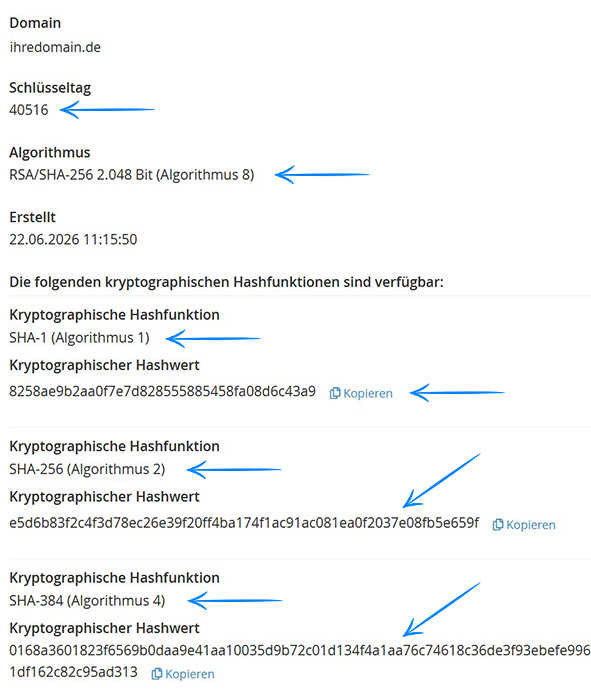
Geben Sie die markierten Informationen hier ein:
- Gehen Sie zur Domainübersicht
- Klicken Sie auf die Domain, zu der Sie DNSSEC hinzufügen möchten

Anschließend erscheint links der Menüpunkt ‚DNSSEC‘. Klicken Sie darauf.
Füllen Sie dort die Werte aus dem obigen Bild in den ersten Zeilen unter „DS-Einträge“ aus.
Fügen Sie jeweils einen Eintrag ein, und jedes Mal, wenn Sie speichern, erscheint eine neue Zeile, in die Sie eintragen können. Fügen Sie „Digest-Typen“ 2 und 4 ein, wie unten gezeigt (Beispielwerte – ersetzen Sie diese durch die korrekten Werte).
DS-Einträge
| Key Tag | Algorithmus | Digest-Typ | Digest |
|---|---|---|---|
25879 | 8 | 2 | 7D136CF354CEEAEDSA67DSADA00045F0 |
38401 | 8 | 4 | 63AB9F203AEF531E12D8AEDSA675612146 |
Nachdem Sie den letzten Eintrag gespeichert haben, dauert es einige Stunden, bis DNSSEC auf Ihrer Domain aktiviert ist.
Sie können testen, ob es funktioniert, hier: DNSSEC TESTEN
Besonders für .eu-Domains
Für .eu-Domains müssen Sie im Kontrollpanel KEY-Einträge anstelle von DS-Einträgen verwenden. Zuerst müssen Sie die richtigen Werte finden. Folgen Sie der obigen Anleitung, wenn Sie unsicher sind, wo die Schlüssel erstellt werden, da es für beide Methoden gleich ist.
Beginnen Sie mit der Erstellung Ihrer Schlüssel und stellen Sie sicher, dass Sie Algorithmus 8 wählen. Dies sollte standardmäßig ausgewählt sein.
| Key Tag | Schlüsseltyp | Algorithmus | Erstellt | ⬆ Schlüssel Importieren + Schlüssel Erstellen |
|---|---|---|---|---|
| ▼ 25879 | KSK | 8: RSASHA256 | 29. Nov. 2025 14:39:20 | DS-Einträge anzeigen ⬇ Exportieren |
Algorithmus RSA/SHA-256 (Algorithmus 8), 2.048 Bit Status ✔ Aktiv | ||||
| ▶ 34203 | ZSK | 8: RSASHA256 | 29. Nov. 2025 14:39:20 | ⬇ Exportieren |
Wählen Sie, ob Sie KSK oder ZSK verwenden möchten. Kopieren Sie den Wert von „Public DNSKEY“ des gewählten Schlüssels (Sie klappen ihn auf, indem Sie auf den kleinen blauen Pfeil links klicken).
Gehen Sie nun zur Domainübersicht in Ihrem Kontrollpanel und klicken Sie auf die Domain, zu der Sie DNSSEC hinzufügen möchten. Anschließend erscheint links der Menüpunkt ‚DNSSEC‘. Klicken Sie darauf.
Füllen Sie zuerst das Feld „Key Tag“ aus. Der Wert hängt davon ab, ob Sie ZSK (256) oder KSK (257) Schlüsseltypen verwenden.
„Digest Type“ sollte immer auf 3 gesetzt sein.
„Algorithmus“ ist auf 8 gesetzt.
„Digest“ ist der Wert, den Sie im vorherigen Schritt aus cPanel kopiert haben.
Warten Sie eine Stunde und prüfen Sie dann, ob DNSSEC auf der Domain aktiv ist.
Sie können testen, ob es funktioniert, hier: DNSSEC TESTEN