

Jste v procesu přesunu WordPress webu na náš server a ještě jste nezměnili DNS? Může se stát, že váš WordPress web bude vypadat nesprávně.
K tomu dochází, protože vaše instalace WordPressu je v podstatě nastavena na vaši doménu u nás, a proto se WordPress snaží načítat soubory na vaší doméně i při přístupu přes dočasnou URL.
Pro správné zobrazení vašeho WordPress webu na našem serveru (před změnou DNS) můžete udělat dvě věci:
- Změnit soubor hosts na vašem lokálním počítači.
- Proveďte úpravy ve vaší instalaci WordPressu.
Doporučujeme použít řešení číslo 2. Jednoduše řečeno, musíte počítači přes soubor hosts říct, že když navštíví vaši doménu z vašeho počítače, nemá získávat obsah ze starého a současného serveru, ale místo toho z našeho serveru. Tímto způsobem můžete vidět a pracovat se svým webem tak, jak se zobrazuje na našem serveru před změnou DNS.
Pokud toto řešení nefunguje, můžete zvolit úpravu ve vaší instalaci WordPressu, aby fungovala na vaší dočasné URL. Zde je návod:
1. Ujistěte se, že je WordPress nainstalován na doméně
Pokud začínáte nový web, můžete použít tento návod. Pokud přecházíte od jiného poskytovatele k nám, musíte svůj web přesunout k nám.
2. Upravte soubor wp-config.php
Musíme přidat záznam do souboru wp-config.php.
Soubor najdete v CPanel -> Správce souborů.
Zde je potřeba vstoupit do složky, kde máte WordPress nainstalován. Pokud jste ho nainstalovali přímo na doménu a ne do podsložky, vstupte do složky "public_html".
Najděte soubor wp-config.php, vyberte ho a klikněte na "Upravit".
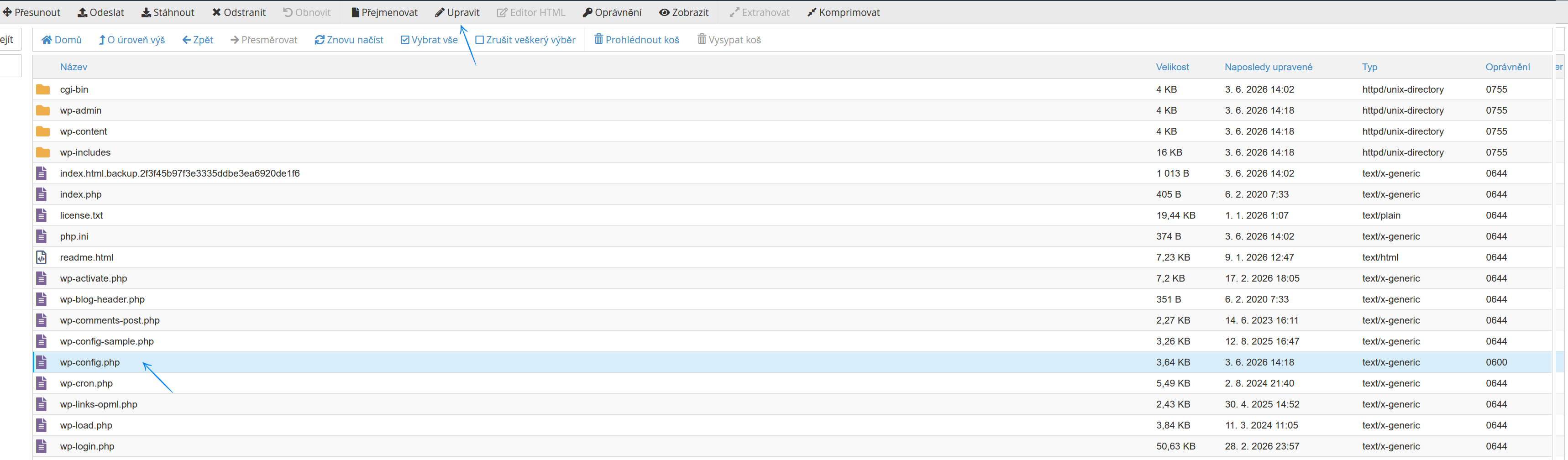
Může se objevit vyskakovací okno; stačí kliknout na "Upravit".
3. Přidejte kód do souboru wp-config.php
Nyní je potřeba přidat následující řádky na úplný konec souboru:
define('WP_HOME','http://138.201.135.131/~youraccount/');
define('WP_SITEURL','http://138.201.135.131/~youraccount/');
Nahraďte "http://138.201.135.131/~youraccount/" vaší vlastní dočasnou URL, kterou najdete ve vašem uvítacím e-mailu.
Klikněte na "Uložit změny" pro uložení souboru.
4. Zkontrolujte, zda to funguje
Váš WordPress web by se nyní měl správně zobrazovat na vaší dočasné URL. Pokud stále nefunguje, zkontrolujte, zda jsou výše uvedené dva řádky správně přidány a uloženy v souboru wp-config.php. Ujistěte se také, že jste použili správnou dočasnou URL.
Pokud je vše v pořádku a stále to nefunguje, doporučujeme vyzkoušet řešení číslo 1, jak je popsáno výše v článku.
5. Pamatujte na toto při změně DNS
Před změnou DNS nezapomeňte v souboru wp-config.php nahradit dočasnou URL vaší skutečnou URL. Uděláte to stejným způsobem, jakým jste přidávali dva řádky kódu.
Pokud jste během práce na dočasné URL přidali obsah jako odkazy a obrázky, doporučujeme nainstalovat a použít plugin Velvet Blues Update URLs, který pomůže zajistit, že váš web používá skutečnou URL všude.
Když budete mít pocit, že je váš web na našem serveru připravený, můžete změnit DNS a bude trvat 24-48 hodin, než se web na našem serveru zobrazí při návštěvě vaší domény.