

Pokud přesouváte web k Polar55, pravděpodobně si ho budete chtít na novém webhostingu připravit a zkontrolovat ještě před změnou DNS, abyste měli jistotu, že vše funguje správně.
Přípravou webu u nás ještě před změnou DNS nebo nameserverů minimalizujete riziko výpadku během přesunu.
Existují tři způsoby, jak se svým webem pracovat ještě před změnou nameserverů:
- Metoda 1: Použijte dočasnou adresu URL
- Nový web na doméně
- Přesun stávajícího webu k Polar55
- Metoda 2: Použijte úpravu hosts souboru
- Metoda 3: Použijte funkci dočasné domény
Metoda 1: Dočasná adresa URL
Postup se mírně liší podle toho, zda přesouváte stávající web, nebo vytváříte nový web na své doméně u nás.
Nový web na doméně
Pokud si u nás chcete vytvořit nový web na své doméně, který nahradí současný web u jiného poskytovatele, můžete postupovat následovně. Příklad níže vychází z WordPressu, protože ten pro nové weby doporučujeme nejčastěji.
Nainstalujte WordPress do podsložky na dočasné adrese URL
Pomocí Installatronu nainstalujte například WordPress do podsložky na dočasné doméně. V Installatronu jde o možnost v seznamu domén, kde je uvedena IP adresa serveru a vaše uživatelské jméno, jak je ukázáno níže:
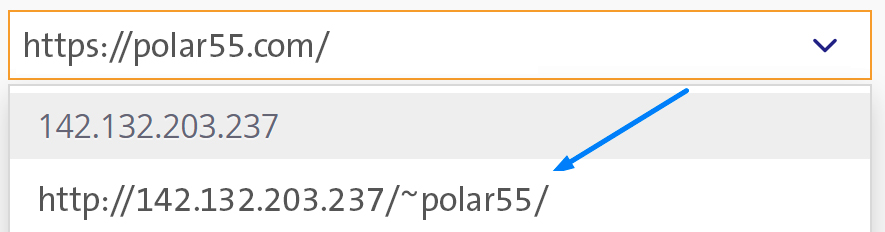
Do pole „Path“ zadejte například „test“ nebo „newsite“, aby se WordPress nainstaloval do podsložky v public_html.
Pracujte na novém webu
Nyní můžete na webu pracovat na dočasné adrese URL a po dokončení ho přesunout na skutečnou doménu.
Přeneste web na skutečnou doménu
Otevřete WordPress Manager v cPanelu. Správu WordPressu najdete v levém menu.
Pokud svou instalaci WordPressu na dočasné adrese URL nevidíte, nejprve klikněte na „Skenování“, jak je ukázáno níže:
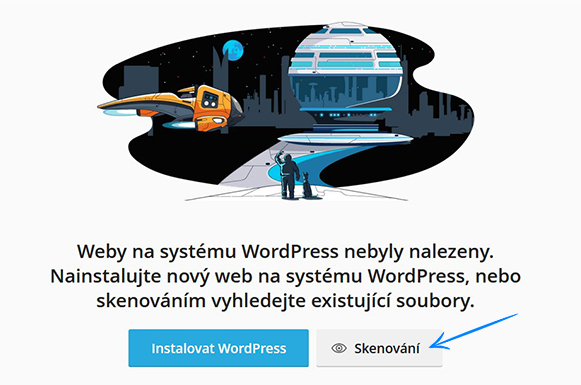
Poté vyberte instalaci WordPressu na dočasné adrese URL a pomocí funkce „Klonovat“ ji naklonujte na skutečnou doménu.
Při klonování dávejte pozor, abyste zvolili možnost klonování na existující doménu (Použít stávající doménu) a ponechali pole „path“ prázdné, jak je ukázáno níže.
Umístění
Po dokončení klonování bude web umístěn na zvolené doméně a můžete změnit nameservery příslušné domény.
Po několika hodinách, až se změna nameserverů propíše, by se měl nový web zobrazit přímo na doméně.
Poté můžete smazat web, který jste vytvořili na dočasné adrese URL přes Installatron.
Přesun stávajícího webu k Polar55
Pokud máte WordPress web u jiného poskytovatele, můžete ho přesunout na náš server a zkontrolovat, že vše vypadá správně, ještě před změnou nameserverů.
Nainstalujte WordPress do podsložky na dočasné adrese URL
Pomocí Installatronu nainstalujte například WordPress do podsložky na dočasné doméně. V Installatronu jde o možnost v seznamu domén, kde je uvedena IP adresa serveru a vaše uživatelské jméno, jak je ukázáno níže:
Do pole „Path“ zadejte například „test“ nebo „newsite“, aby se WordPress nainstaloval do podsložky v public_html.
Exportujte a importujte svůj WordPress web pomocí migračního pluginu
Nyní se přihlaste do svého WordPress webu u stávajícího poskytovatele, nainstalujte migrační plugin a stáhněte přes něj exportní soubor.
Doporučit můžeme například:
Jakmile budete mít exportní nebo migrační soubor připravený, přihlaste se do instalace WordPressu, kterou jste právě vytvořili v podsložce na dočasné adrese URL.
Nainstalujte zde stejný migrační plugin a soubor importujte.
Tímto způsobem naklonujete svůj web do WordPressu na dočasné adrese URL a můžete zkontrolovat, zda na našem serveru vše funguje správně.
Přeneste web na skutečnou doménu
Otevřete WordPress Manager v cPanelu. Správu WordPressu najdete v levém menu.
Pokud svou instalaci WordPressu na dočasné adrese URL nevidíte, nejprve klikněte na „Skenování“, jak je ukázáno níže:
Poté vyberte instalaci WordPressu na dočasné adrese URL a pomocí funkce „clone“ ji naklonujte na správnou doménu.
Při klonování dávejte pozor, abyste zvolili klonování na existující doménu (Použít stávající doménu) (může to být hlavní i doplňková doména) a ponechali pole „path“ prázdné, jak je ukázáno níže.
Umístění
Po dokončení klonování bude web umístěn na zvolené doméně a můžete změnit nameservery příslušné domény.
Po několika hodinách, až se změna nameserverů propíše, by se měl přesunutý web zobrazit přímo na vaší doméně.
Poté můžete smazat web, který jste vytvořili na dočasné adrese URL přes Installatron.
Metoda 2: Úprava hosts souboru
Další možností je zobrazit a upravovat doménu u nás tak, že svůj počítač „přesvědčíte“, aby si myslel, že doména už směřuje na náš server. Vy tak uvidíte web u nás, zatímco ostatní návštěvníci budou stále vidět původní verzi u předchozího poskytovatele.
Stačí přidat několik řádků do hosts souboru ve svém počítači.
Ve Windows najdete hosts soubor na této cestě:
c:\Windows\System32\Drivers\etc\
Nezapomeňte, že pro každou doménu, ke které chcete přistupovat přímo na serveru Polar55, musíte do hosts souboru přidat samostatný řádek.
Doporučujeme přidat následující řádky:
IP vasadomena.cz
IP http://vasadomena.cz
IP https://vasadomena.cz
IP www.vasadomena.cz
IP http://www.vasadomena.cz
IP https://www.vasadomena.cz
Místo IP doplňte IP adresu serveru, kterou najdete v ovládacím panelu. Místo „vasadomena.cz“ použijte svou skutečnou doménu. Výsledek by měl vypadat přibližně takto:
|
Metoda 3: Dočasná doména
V cPanelu můžete vytvořit také dočasnou doménu, na které si web připravíte ještě před jeho přesunem k nám. Dočasnou doménu můžete využít i při vývoji nového webu, pokud pro něj ještě nemáte zaregistrovanou vlastní doménu.
Chcete-li vytvořit dočasnou doménu, přejděte v cPanelu do sekce Domény a klikněte tam, kde se vytváří nová doména. V dalším kroku vyberte možnost „Dočasná doména“.
cPanel poté vytvoří dočasnou doménu s adresou URL, která může vypadat složitěji, ale bude plně funkční a můžete na ni například nainstalovat WordPress.
Jakmile budete mít web hotový, můžete ho například naklonovat na skutečnou doménu pomocí našeho klonovacího nástroje (pokud používáte WordPress).
Poznámka: Po vytvoření dočasné domény chvíli trvá, než začne fungovat. Jakmile bude připravená, při její návštěvě uvidíte varování — stačí kliknout na „Pokračovat“. Doména bude zpočátku prázdná, takže pokud nenahrajete soubory nebo nenainstalujete WordPress, zobrazí se chyba.