

Sie können die E-Mails, die Sie in Ihrem Polar55-Konto erstellen, direkt in Thunderbird verwalten.
Zuerst müssen Sie Ihr neues E-Mail-Konto erstellen. Es ist wichtig, das Passwort für Ihr E-Mail-Konto zu kopieren/notieren, um sicherzustellen, dass es beim Einrichten des Kontos in Thunderbird korrekt ist.
Sie erstellen Ihre E-Mail unter „Mail Accounts“, wo Sie „Erstellen“ auswählen, wie unten gezeigt.
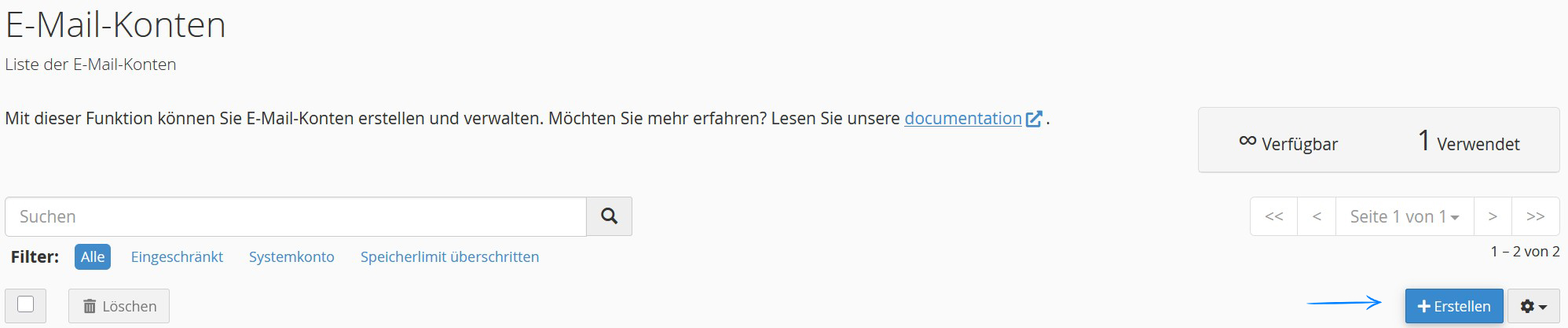
Folgen Sie dann einfach dem Einrichtungsassistenten. Sie können auch diesen Leitfaden zur Unterstützung heranziehen.
Am einfachsten ist es, ein Passwort automatisch generieren zu lassen und es dann zu kopieren und zu speichern. So stellen Sie sicher, dass Ihr Passwort stark genug ist.
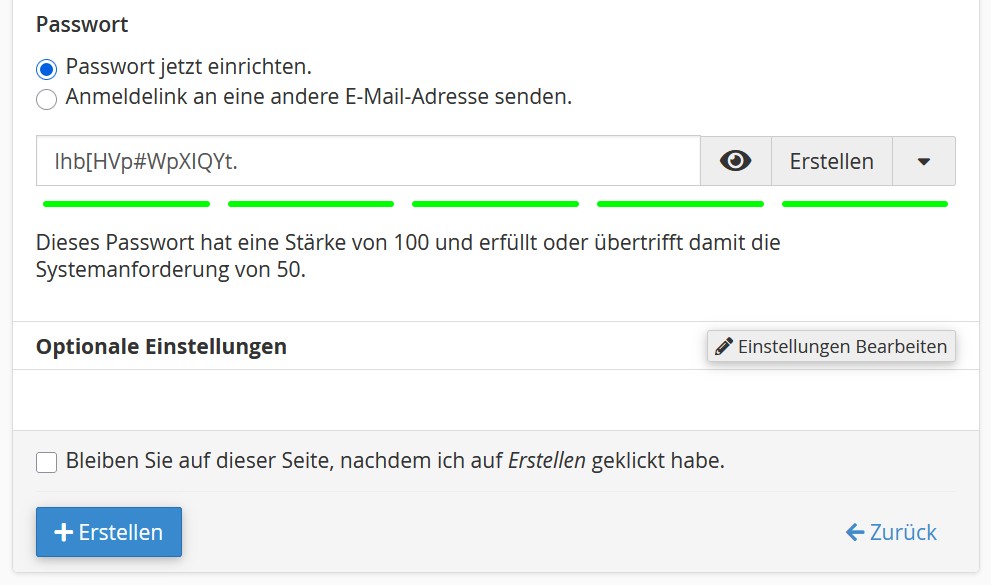
Jetzt sind Sie bereit, Ihre E-Mail in Thunderbird einzurichten.
Öffnen Sie Thunderbird und wählen Sie unter „Konto einrichten“ die Option „E-Mail“ aus.
Geben Sie Ihren Namen, Ihre E-Mail-Adresse und das gewählte Passwort ein und klicken Sie auf „Weiter“. Im Beispiel versuchen wir, die E-Mail „john@polar55.com“ hinzuzufügen. Siehe Screenshot unten.
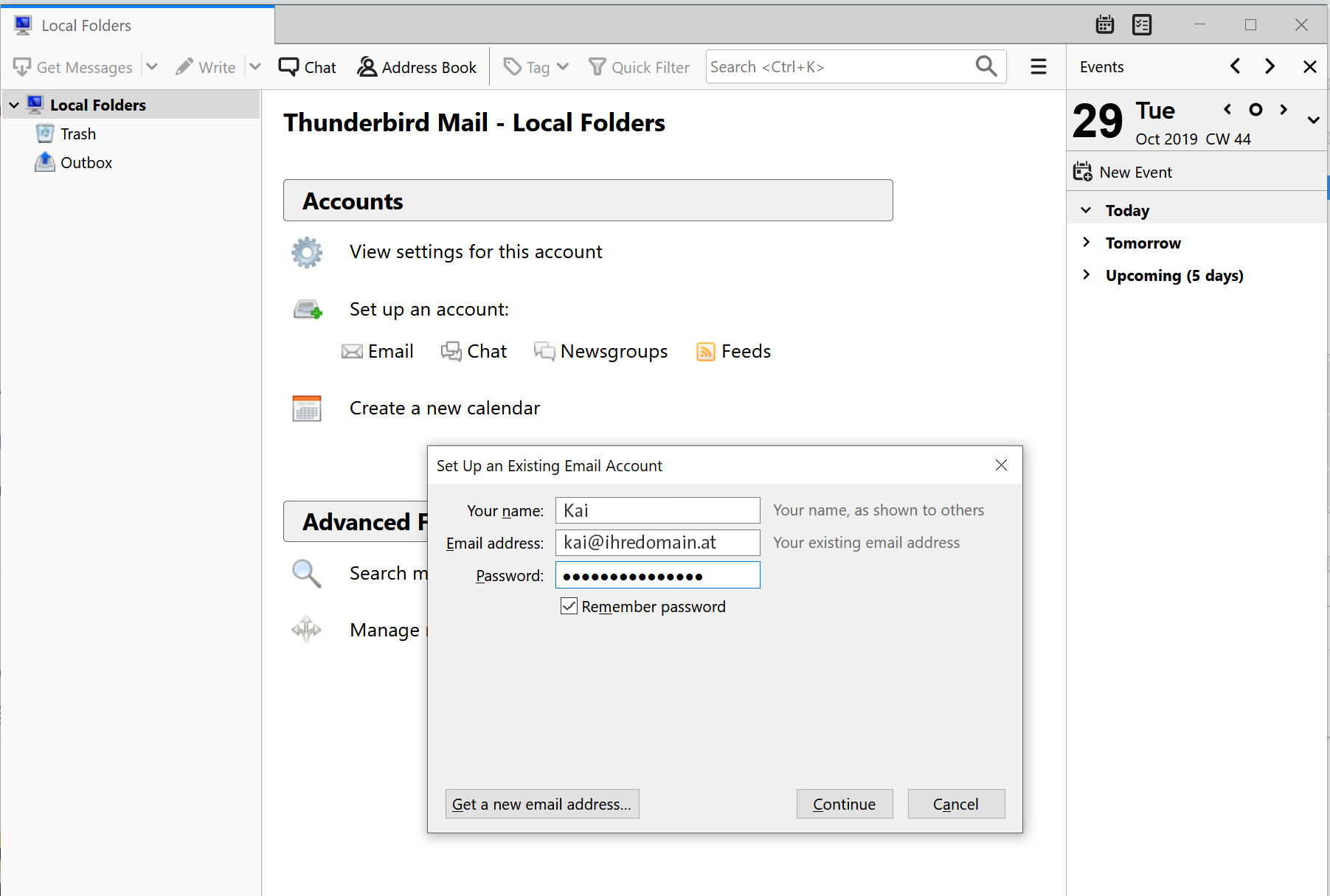
Thunderbird versucht standardmäßig, die notwendigen Informationen vom Server abzurufen und wählt IMAP, was wir empfehlen. Wenn Sie stattdessen POP3 verwenden möchten, klicken Sie auf die Schaltfläche „Manuelle Konfiguration“.
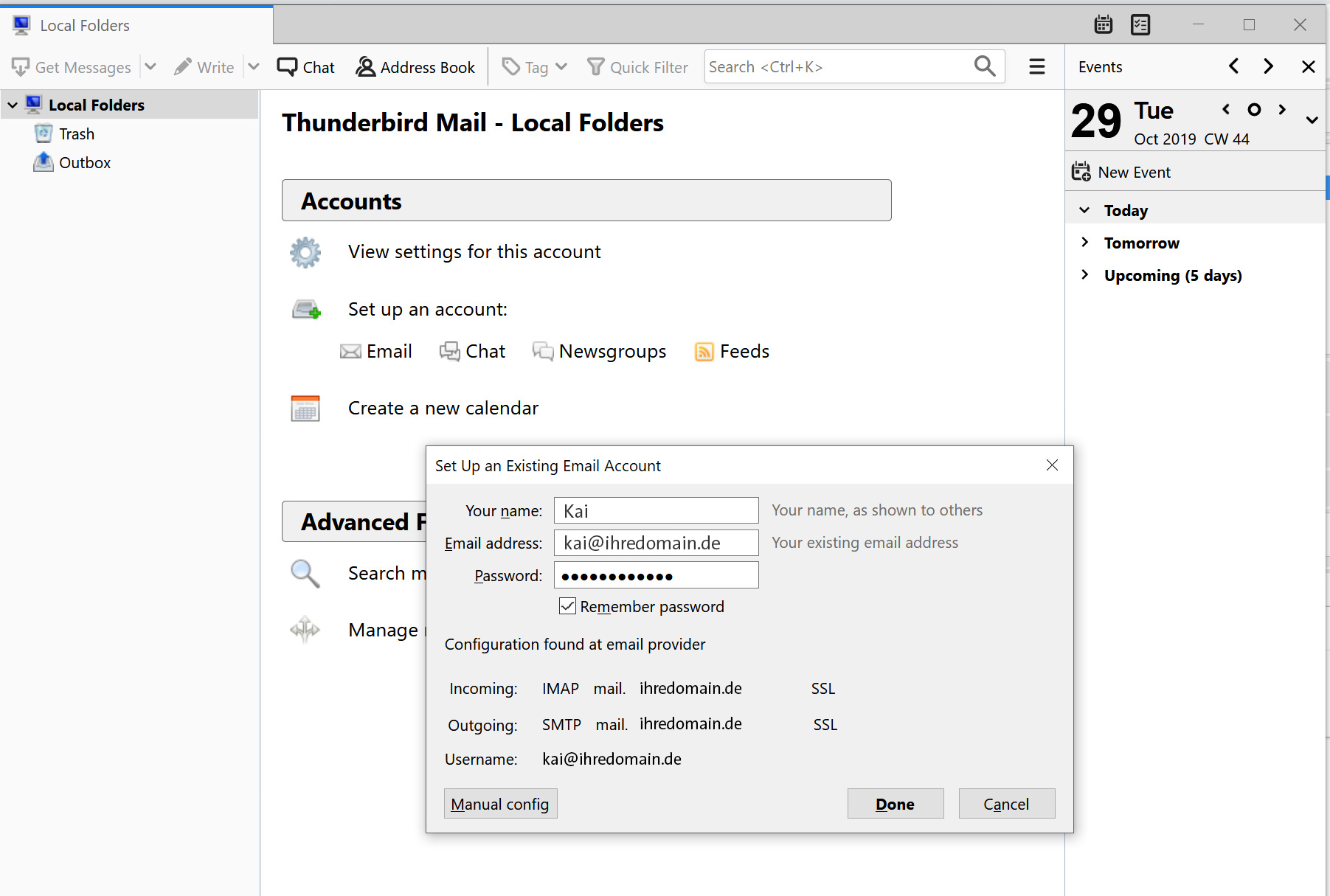
Wenn Sie „Manuelle Konfiguration“ gewählt haben, können Sie jetzt IMAP auf POP3 ändern. Es wird automatisch die untenstehende Einrichtung mit SSL/TLS als Verschlüsselung und Port 995 für eingehende Mails sowie Port 465 für ausgehende Mails vorgeschlagen. Ihr Server-Hostname lautet mail.ihredomain.com. In unserem Fall ist es mail.polar55.com.
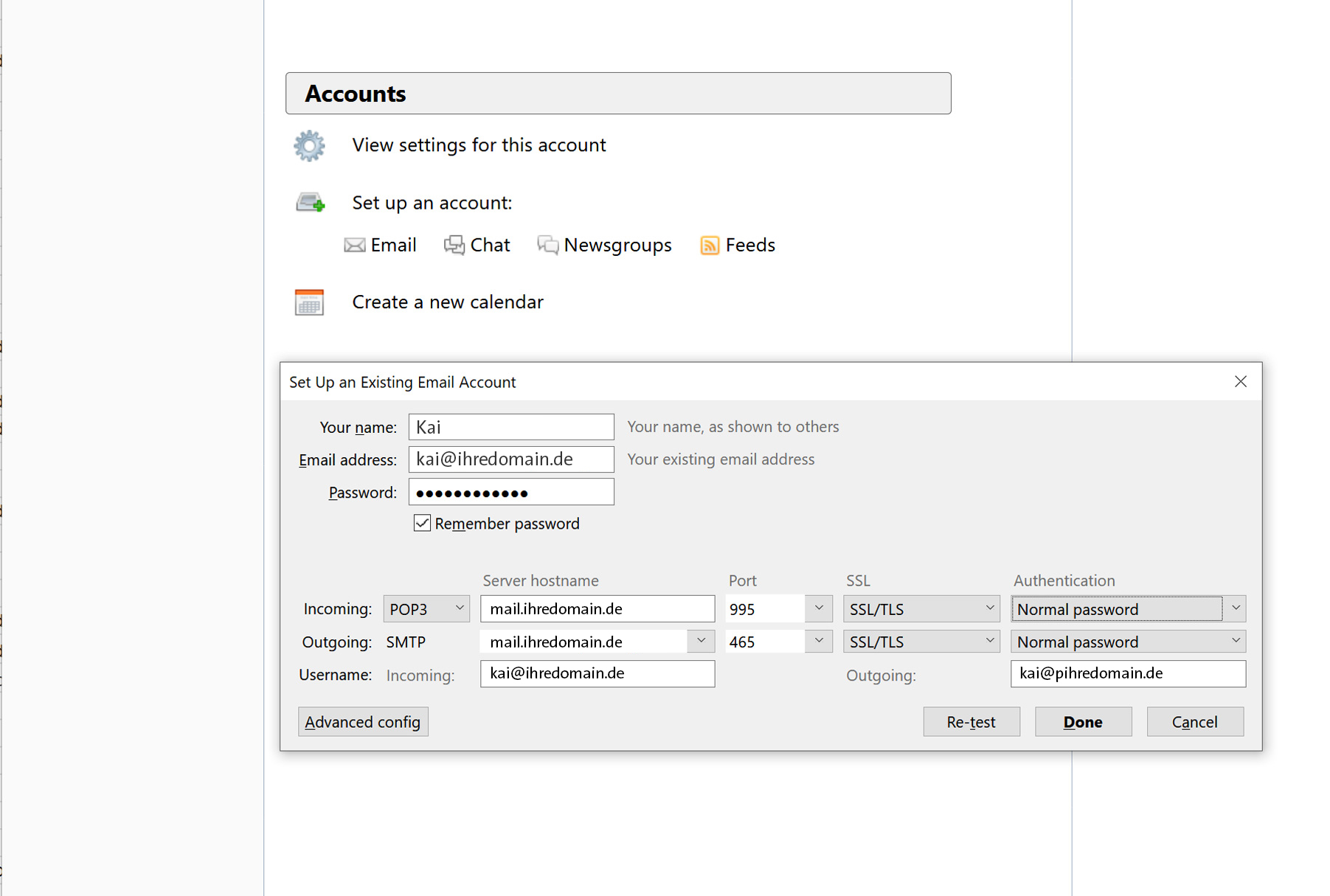
Sie sind jetzt bereit, Ihre E-Mail in Thunderbird zu verwenden.
Haben Sie weiterhin Probleme?
Im folgenden Video gehen wir typische Fehler durch, die dazu führen könnten, dass Ihre E-Mail nicht wie erwartet funktioniert...