

ΕΝΗΜΕΡΩΣΗ:
Από τον Ιανουάριο του 2026, η Google θα καταργήσει σταδιακά την ενσωμάτωση POP3 στο Gmail.
Αυτό σημαίνει ότι δεν θα μπορείτε πλέον να λαμβάνετε μηνύματα ηλεκτρονικού ταχυδρομείου στο Gmail και να χρησιμοποιείτε το Gmail ως πρόγραμμα ηλεκτρονικού ταχυδρομείου. Ωστόσο, θα μπορείτε να συνεχίσετε να στέλνετε μηνύματα μέσω IMAP από το Gmail.
Αυτό σημαίνει ότι έχετε τις ακόλουθες επιλογές στο μέλλον:
1. Μεταβείτε σε άλλο πρόγραμμα ηλεκτρονικού ταχυδρομείου
Αντί να χρησιμοποιείτε το Gmail, μπορείτε για παράδειγμα να χρησιμοποιήσετε το Outlook ή το δωρεάν Thunderbird.
Θα βρείτε οδηγούς για τη ρύθμιση τόσο του Outlook όσο και του Thunderbird στη βάση γνώσεών μας.
2. Συνεχίστε να χρησιμοποιείτε το Gmail προωθώντας όλα τα email στο Gmail σας
Αυτή δεν είναι μέθοδος που προτείνουμε, αλλά είναι δυνατό να προωθήσετε όλα τα email σας στο Gmail και να συνεχίσετε να απαντάτε από τις διευθύνσεις email σας.
-------------------------
Μπορείτε να χρησιμοποιήσετε τα email που δημιουργείτε στον λογαριασμό σας στην Polar55 απευθείας μέσα από το Gmail.
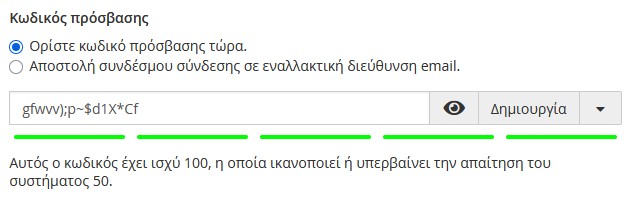
Αρχικά, πρέπει να δημιουργήσετε το νέο σας λογαριασμό email. Είναι σημαντικό να αντιγράψετε ή να σημειώσετε τον κωδικό πρόσβασης του email, ώστε να τον χρησιμοποιήσετε σωστά κατά τη ρύθμιση στο Gmail.
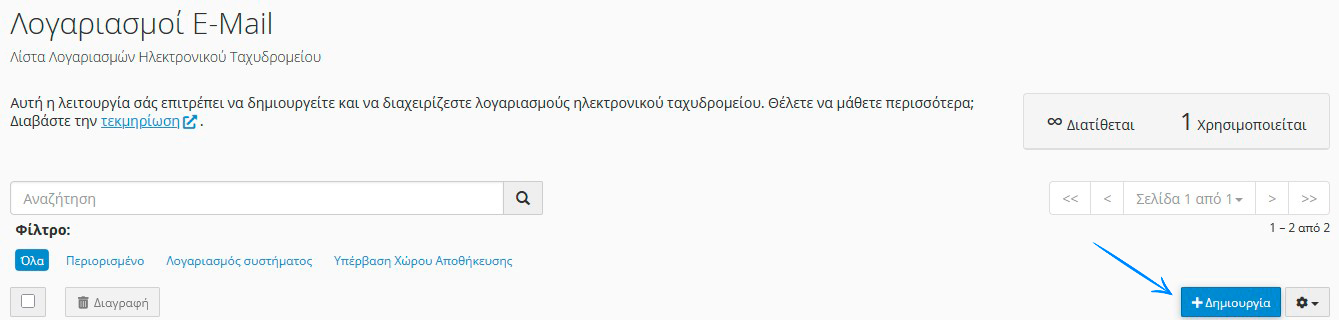
Δημιουργήστε το email σας στην ενότητα “Λογαριασμοί e-mail” και επιλέξτε “Δημιουργία”, όπως φαίνεται παρακάτω:
Στη συνέχεια, ακολουθήστε τον οδηγό εγκατάστασης. Μπορείτε επίσης να παρακολουθήσετε αυτό το βίντεο για βοήθεια.
Ο ευκολότερος τρόπος είναι να δημιουργήσετε αυτόματα έναν κωδικό πρόσβασης και να τον αποθηκεύσετε, ώστε να είναι ισχυρός και ασφαλής.
Τώρα είστε έτοιμοι να ρυθμίσετε το email σας μέσα στο Gmail.
Συνδεθείτε στο Gmail και πηγαίνετε στις Ρυθμίσεις → Λογαριασμοί και εισαγωγή (Accounts and Import).
Ξεκινήστε κοιτάζοντας την ενότητα “Αποστολή μηνυμάτων ως (Send mail as)” και πατήστε “Προσθήκη άλλης διεύθυνσης email (Add another email address)”.
Στο παράδειγμα, προσθέτουμε το email contact@polar55.gr.
Συμπληρώστε το όνομα του κατόχου του λογαριασμού και τη διεύθυνση email, όπως φαίνεται παρακάτω:
Στη συνέχεια, θα πρέπει να ρυθμίσετε τη σύνδεση. Χρησιμοποιούμε τη θύρα 587, αλλά αν δεν λειτουργεί, μπορείτε να δοκιμάσετε τις άλλες διαθέσιμες.
Το Όνομα χρήστη είναι η πλήρης διεύθυνση email σας και ο Κωδικός πρόσβασης είναι αυτός που δημιουργήσατε. Επιλέξτε σύνδεση μέσω TLS.
Το επόμενο βήμα είναι να επιβεβαιώσετε ότι είστε ο κάτοχος του λογαριασμού email. Η Google θα σας στείλει έναν κωδικό επιβεβαίωσης μέσω email. Συνδεθείτε στο webmail για το συγκεκριμένο email (π.χ. contact@polar55.gr) για να λάβετε τον κωδικό.
Μόλις ολοκληρωθεί, θα μπορείτε να στέλνετε email από το contact@polar55.gr μέσω του Gmail.
Για να λαμβάνετε και email, πρέπει να ρυθμίσετε τη λήψη. Μεταβείτε ξανά στις Ρυθμίσεις → Λογαριασμοί και εισαγωγή → Έλεγχος αλληλογραφίας από άλλους λογαριασμούς (Check mail from other accounts) και επιλέξτε “Προσθήκη λογαριασμού email (Add a mail account)”.
Επιλέξτε POP3.
Στο τελευταίο βήμα, συμπληρώστε το Όνομα χρήστη (η πλήρης διεύθυνση email σας) και τον Κωδικό πρόσβασης του λογαριασμού σας.
Ως Διακομιστή αλληλογραφίας / POP Server εισάγετε: mail.yourdomain.gr (π.χ. mail.polar55.com).
Η θύρα εξαρτάται από τον διακομιστή σας και μπορεί να είναι είτε 110 είτε 995.
Τέλος, έχετε μερικές προαιρετικές ρυθμίσεις που μπορείτε να ενεργοποιήσετε ή να απενεργοποιήσετε. Για καλύτερη ασφάλεια και ομαλή λειτουργία, συνιστούμε να ενεργοποιήσετε την επιλογή “Always use a secure connection (SSL) when retrieving emails”.
Αν εξακολουθείτε να αντιμετωπίζετε προβλήματα
Στο παρακάτω βίντεο παρουσιάζουμε τα πιο συνηθισμένα λάθη που μπορεί να προκαλούν δυσλειτουργίες στα email σας: