

Αν μεταφέρετε κάποιο ιστότοπο στην Polar55, πιθανότατα θα θέλετε να τον ρυθμίσετε και να τον προετοιμάσετε στη νέα σας φιλοξενία ιστοσελίδων σε εμάς, ώστε να είστε σίγουροι ότι όλα λειτουργούν σωστά πριν αλλάξετε το DNS.
Με το να προετοιμάσετε τον ιστότοπο σε εμάς πριν αλλάξετε DNS/nameserver, αποφεύγετε τυχόν διακοπές λειτουργίας κατά τη διαδικασία μεταφοράς.
Υπάρχουν δύο τρόποι να εργαστείτε με τον ιστότοπό σας σε εμάς πριν αλλάξετε nameserver:
- Μέθοδος 1: Χρήση προσωρινής διεύθυνσης (temporary URL)
- Νέος ιστότοπος σε domain
- Μεταφορά υπάρχοντος ιστότοπου στην Polar55
- Μέθοδος 2: Χρήση του αρχείου hosts
- Μέθοδος 3: Χρήση της λειτουργίας προσωρινού domain
Μέθοδος 1: Η προσωρινή διεύθυνση (temporary URL)
Η διαδικασία διαφέρει λίγο ανάλογα με το αν μεταφέρετε έναν υπάρχοντα ιστότοπο ή εάν δημιουργείτε κάποιο νέο στο domain σας σε εμάς.
Νέος ιστότοπος στο domain
Αν θέλετε να δημιουργήσετε έναν νέο ιστότοπο στο domain σας σε εμάς, που θα αντικαταστήσει αυτόν που έχετε στον τωρινό πάροχο, μπορείτε να το κάνετε ως εξής. Το παράδειγμα βασίζεται στο WordPress, καθώς το προτείνουμε για νέους ιστότοπους.
Εγκατάσταση του WordPress σε υποφάκελο στην προσωρινή διεύθυνση
Χρησιμοποιήστε το Installatron για να εγκαταστήσετε, για παράδειγμα, το WordPress σε υποφάκελο της προσωρινής διεύθυνσης. Είναι η επιλογή κάτω από “domains” στο (Installatron, όπου περιλαμβάνονται η IP του διακομιστή και το όνομα του χρήστη σας, όπως φαίνεται παρακάτω:
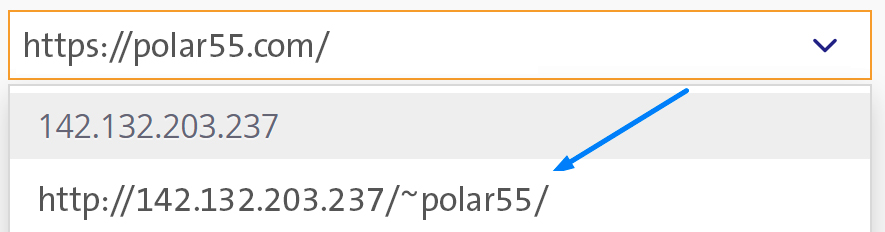
Στο πεδίο “Τομέα” κατά την εγκατάσταση, ορίστε π.χ. “test” ή “newsite” για να εγκαταστήσετε το WordPress σε υποφάκελο του public_html.
Εργαστείτε με τον νέο σας ιστότοπο
Μπορείτε τώρα να εργαστείτε με τον ιστότοπό σας μέσω της προσωρινής διεύθυνσης και όταν είναι έτοιμος να τον μεταφέρετε στο κανονικό domain.
Μεταφορά του ιστότοπου στο κανονικό domain
Ανοίξτε το WordPress Manager στο cPanel. Θα το βρείτε στο μενού στα αριστερά.
Αν δεν βλέπετε την εγκατάστασή σας στο προσωρινό URL, πατήστε πρώτα “Σάρωση”, όπως φαίνεται παρακάτω:
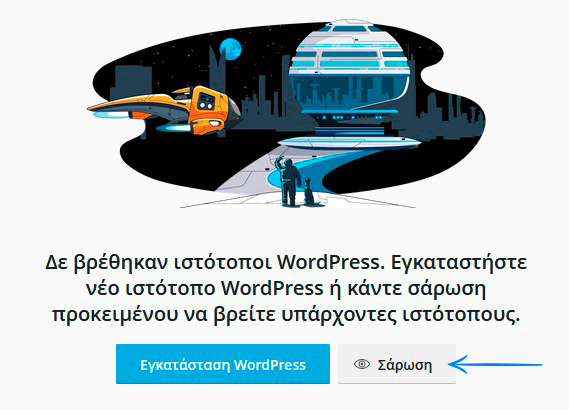
Στη συνέχεια, μπορείτε να επιλέξετε την εγκατάσταση του WordPress στην προσωρινή διεύθυνση και να χρησιμοποιήσετε τη λειτουργία “Κλωνοποίηση” για να την κλωνοποιήσετε στο κανονικό domain.
Όταν κάνετε την κλωνοποίηση, επιλέξτε να την αντιγράψετε σε υπάρχον domain (χρηση υπάρχοντος domain ή use existing domain) και αφήστε το πεδίο “διαδρομή κλωνοποίησης” κενό, όπως φαίνεται παρακάτω:
Τοποθεσία
Αφού ολοκληρωθεί η κλωνοποίηση, ο ιστότοπός σας θα βρίσκεται πλέον στο επιλεγμένο domain και μπορείτε να αλλάξετε τον nameserver.
Όταν η αλλαγή nameserver ολοκληρωθεί μετά από μερικές ώρες, ο νέος σας ιστότοπος θα εμφανιστεί στο domain σας.
Μπορείτε τώρα να διαγράψετε τον ιστότοπο που δημιουργήσατε στην προσωρινή διεύθυνση μέσω Installatron.
Μεταφορά υπάρχοντος ιστότοπου στην Polar55
Αν έχετε ήδη έναν ιστότοπο WordPress σε κάποιον άλλον πάροχο, μπορείτε να τον μεταφέρετε στον διακομιστή μας και να ελέγξετε ότι εμφανίζεται σωστά πριν αλλάξετε nameserver.
Εγκατάσταση WordPress σε υποφάκελο στην προσωρινή διεύθυνση
Χρησιμοποιήστε το Installatron για να εγκαταστήσετε το WordPress σε υποφάκελο της προσωρινής διεύθυνσης. Είναι η επιλογή κάτω από το “domains” στο Installatron, όπου περιλαμβάνονται η IP του διακομιστή και το όνομα χρήστη σας, όπως φαίνεται παρακάτω:
Στο πεδίο “Τομέα”, γράψτε π.χ. “test” ή “newsite” για να εγκαταστήσετε το WordPress σε υποφάκελο στο public_html.
Εξαγωγή & εισαγωγή του ιστότοπου WordPress με πρόσθετο μεταφοράς (migration plugin)
Συνδεθείτε στον ιστότοπό σας με τον τρέχοντα πάροχο, εγκαταστήστε ένα πρόσθετο μεταφοράς και κατεβάστε το αρχείο εξαγωγής μέσω αυτού του plugin.
Μπορούμε, για παράδειγμα, να προτείνουμε:
Αφού έχετε το αρχείο εξαγωγής/μεταφοράς, συνδεθείτε στην εγκατάσταση WordPress που μόλις δημιουργήσατε στην προσωρινή διεύθυνση και εισαγάγετέ το μέσω του ίδιου plugin.
Αυτό θα κλωνοποιήσει τον ιστότοπό σας στο WordPress στην προσωρινή διεύθυνση και μπορείτε να ελέγξετε ότι όλα φαίνονται σωστά.
Μεταφορά του ιστότοπου στο κανονικό domain
Ανοίξτε τον WordPress Manager στο cPanel. Θα τον βρείτε στο μενού στα αριστερά.
Αν δεν βλέπετε την εγκατάστασή σας στο προσωρινό URL, πατήστε “Scan” πρώτα, όπως φαίνεται παρακάτω:
Στη συνέχεια, επιλέξτε την εγκατάσταση WordPress στην προσωρινή διεύθυνση και χρησιμοποιήστε τη λειτουργία “Κλωνοποίηση” για να την μεταφέρετε στο σωστό domain.
Όταν πραγματοποιήσετε την κλωνοποίηση, επιλέξτε να τη μεταφέρετε σε υπάρχον domain (use existing domain) και αφήστε κενό το πεδίο “διαδρομή κλωνοποίησης”, όπως φαίνεται παρακάτω:
Τοποθεσία
Αφού ολοκληρωθεί η διαδικασία, ο ιστότοπος θα βρίσκεται στο επιλεγμένο domain και μπορείτε να αλλάξετε τον nameserver.
Όταν η αλλαγή nameserver ολοκληρωθεί μετά από λίγες ώρες, ο ιστότοπος που μεταφέρθηκε θα εμφανιστεί στο domain σας στην Polar55.
Μπορείτε τώρα να διαγράψετε τον ιστότοπο που δημιουργήσατε στην προσωρινή διεύθυνση μέσω του Installatron.
Μέθοδος 2: Το κόλπο του αρχείου Hosts
Μπορείτε επίσης να δείτε και να εργαστείτε με το domain σας σε εμάς «ξεγελώντας» τον υπολογιστή σας ώστε να πιστεύει ότι ο ιστότοπος φιλοξενείται ήδη στον διακομιστή μας - έτσι εσείς βλέπετε τον ιστότοπο στην Polar55, ενώ οι υπόλοιποι χρήστες τον βλέπουν ακόμη στον προηγούμενο πάροχο.
Για να το κάνετε αυτό, προσθέστε μερικές γραμμές στο αρχείο hosts του υπολογιστή σας.
Στα Windows, το αρχείο hosts βρίσκεται στη διαδρομή:
c:\Windows\System32\Drivers\etc\
Θυμηθείτε ότι πρέπει να προσθέσετε μια νέα γραμμή στο αρχείο hosts για κάθε domain που θέλετε να προβάλλετε απευθείας από τον διακομιστή της Polar55.
Προτείνουμε να γράψετε τις παρακάτω γραμμές:
IP tοdomainσας.gr
IP http://tοdomainσας.gr
IP https://tοdomainσας.gr
IP www.tοdomainσας.gr
IP http://www.tοdomainσας.gr
IP https://www.tοdomainσας.gr
Αντικαταστήστε το IP με τη διεύθυνση IP του διακομιστή (θα τη βρείτε στο control panel) και το tοdomainσας.gr με το πραγματικό domain σας. Θα πρέπει να μοιάζει κάπως έτσι:
|
Μέθοδος 3: Το προσωρινό domain
Στο cPanel έχετε τη δυνατότητα να δημιουργήσετε ένα προσωρινό domain όπου μπορείτε να ρυθμίσετε τον ιστότοπό σας πριν τον μεταφέρετε σε εμάς. Μπορείτε επίσης να χρησιμοποιήσετε το προσωρινό domain για να αναπτύξετε έναν νέο ιστότοπο πριν καν έχετε κατοχυρώσει κάποιο domain για αυτόν.
Για να δημιουργήσετε έναν προσωρινό domain, μεταβείτε στο Domains στο cPanel και κάντε κλικ στην επιλογή δημιουργίας νέου domain. Στο επόμενο βήμα, επιλέξτε “Προσωρινό Domain”.
Το cPanel θα δημιουργήσει τώρα ένα προσωρινό domain με μια διεύθυνση URL που ίσως φαίνεται περίπλοκη, αλλά λειτουργεί — και μπορείτε, για παράδειγμα, να εγκαταστήσετε το WordPress σε αυτό.
Όταν ολοκληρώσετε τον ιστότοπο, μπορείτε να τον κλωνοποιήσετε στο κανονικό domain χρησιμοποιώντας το εργαλείο κλωνοποίησης (αν χρησιμοποιείτε WordPress).
Σημείωση: Όταν δημιουργείτε ένα προσωρινό domain, χρειάζονται λίγα λεπτά για να ενεργοποιηθεί. Μόλις είναι έτοιμο, θα δείτε μια προειδοποίηση όταν τον επισκεφθείτε — απλώς πατήστε “Continue”. Το domain είναι αρχικά κενό, επομένως θα λάβετε σφάλμα μέχρι να ανεβάσετε αρχεία ή να εγκαταστήσετε το WordPress.