

Nejjednodušší způsob, jak přesunout WordPress web na Polar55, je použití migračního pluginu. Nicméně, u zvláště velkých webů může být přesun pomocí pluginu náročný. V takových případech je nutná ruční migrace. Ruční migrace se skládá ze 6 kroků:
Krok 1: Export databáze od současného poskytovatele
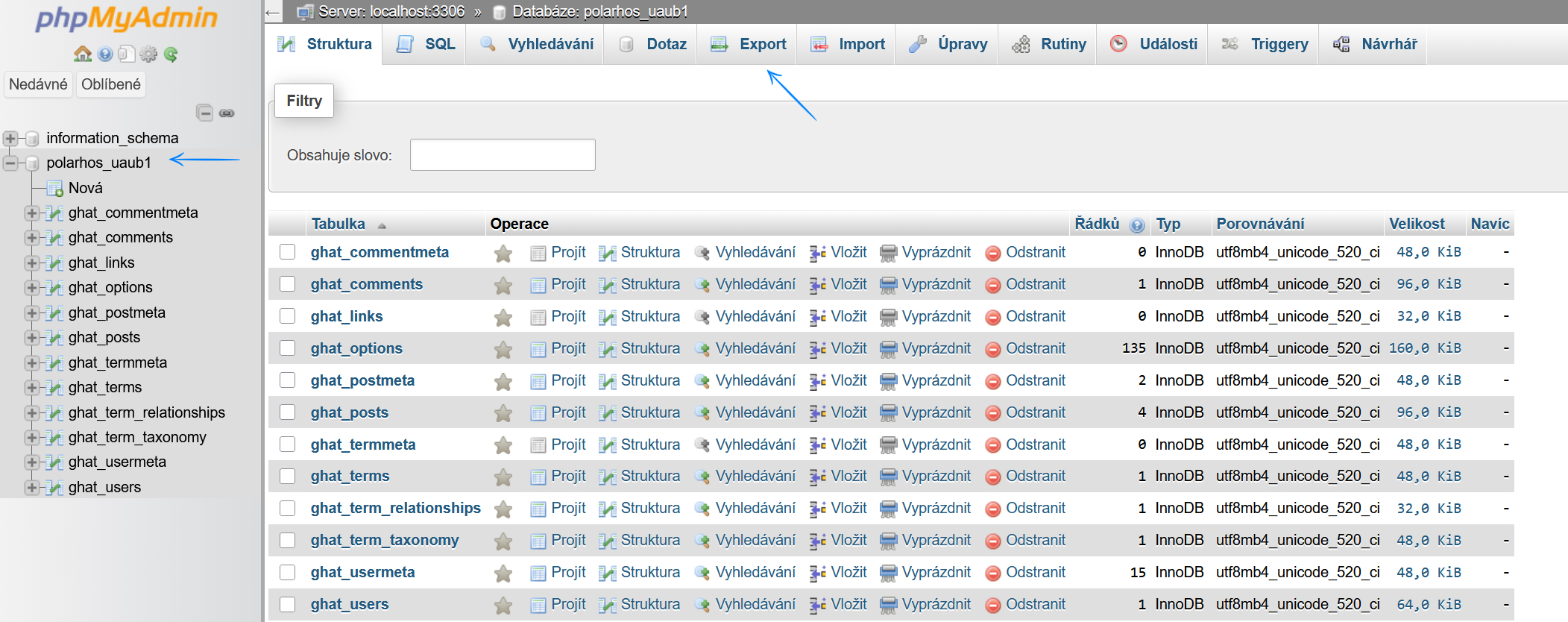
Nejprve exportujte tabulky z databáze vašeho současného poskytovatele. Je důležité exportovat pouze tabulky, nikoli celou databázi. Postup je následující:
- Přihlaste se do PHPmyAdmin u svého současného poskytovatele.
- Vyberte databázi, kterou chcete exportovat.
- Klikněte na „Export“.
Ujistěte se, že je uvedeno „Exportovat tabulky z databáze...“:
Krok 2: Export/Kopírování souborů od současného poskytovatele
Nejlépe se to provádí pomocí FileZilla. Přihlaste se k vašemu současnému poskytovateli pomocí FileZilla, vyberte všechny soubory ve vaší WordPress složce a stáhněte je do složky na vašem počítači. Většina poskytovatelů má návody pro FileZilla, a pokud ne, můžete najít tutoriály na platformách jako YouTube.
Alternativně kontaktujte podporu vašeho současného poskytovatele a požádejte je, aby vám exportovali všechny WordPress soubory a poslali je v zip souboru.
Krok 3: Vytvoření databáze a odpovídajícího uživatele databáze na Polar55
Nyní je čas importovat a nahrát databázi a soubory od vašeho předchozího poskytovatele na Polar55. Před tím je potřeba vytvořit databázi (a uživatele), kam můžete importovat tabulky databáze.
Ve videu níže vám ukážeme, jak rychle a snadno vytvořit databázi a uživatele databáze v našem systému na Polar55.
Krok 4: Import databáze na Polar55
Nyní je potřeba importovat tabulky do vaší nové databáze. Postup je následující:
- Přihlaste se do PhpMyAdmin přes cPanel.
- Vyberte databázi, do které chcete tabulky importovat.
- Importujte SQL soubor, který jste obdrželi od svého předchozího poskytovatele.
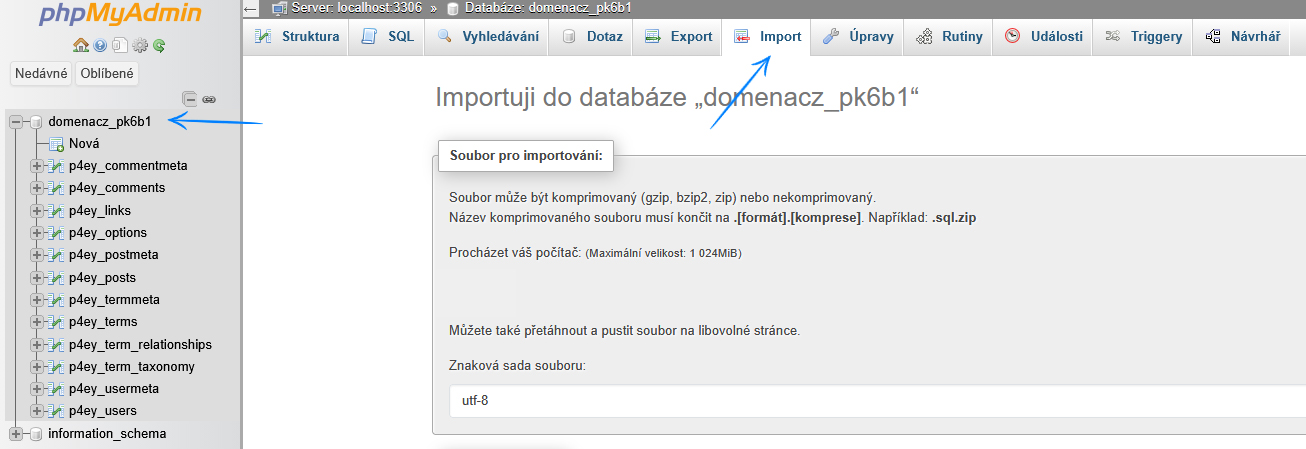
Ujistěte se, že jste vybrali správnou databázi pro import, jinak se zobrazí tato chyba:
| Chyba |
| SQL dotaz: |
| DROP TABLE IF EXISTS `ahc_browsers` |
| MySQL hlásí: ? |
| #1046 - Nebyla vybrána žádná databáze |
Existuje také limit velikosti pro import SQL souborů.
Pokud je váš soubor větší než limit, rozdělte ho na dva soubory. Zkopírujte svůj SQL soubor, najděte přibližně uprostřed bod a smažte vše za řádkem, který začíná „INSERT INTO“. Tím získáte dva soubory – jeden obsahující vše před „INSERT INTO“ a druhý obsahující vše po něm (včetně „INSERT INTO“). Importujte soubory postupně jeden po druhém.
Krok 5: Nahrání souborů na Polar55
Také je potřeba nahrát vaše soubory na Polar55. Pokud jde o vaši hlavní doménu, nahrajte soubory do složky public_html. Pokud jde o addon doménu, nahrajte je do složky se stejným názvem jako doména. Soubory můžete nahrát dvěma způsoby:
- Použijte FileZilla k nahrání, podobně jako jste je stahovali. Pro pomoc se podívejte na tento návod.
- Nahrajte zip soubor a rozbalte ho do své složky na Polar55. To samozřejmě vyžaduje, aby vaše soubory byly ve formátu zip.
Krok 6: Aktualizace wp-config.php na Polar55
Vaše soubory a databáze jsou nyní na Polar55. Stačí aktualizovat soubor wp-config.php, aby váš web na Polar55 používal nové údaje o databázi.
Soubor wp-config.php můžete upravit pomocí Správce souborů, jak je ukázáno níže:

V tomto souboru aktualizujte informace tak, aby odpovídaly vaší nové databázi a odpovídajícím uživatelským údajům na Polar55:
/** Název databáze pro WordPress */
define('DB_NAME', 'Název vaší nové databáze');
/** Uživatelské jméno MySQL databáze */
define('DB_USER', 'Uživatel databáze s plným přístupem');
/** Heslo MySQL databáze */
define('DB_PASSWORD', 'Heslo, které váš uživatel používá');
/** Hostitel MySQL */
define('DB_HOST', 'localhost');
A to je vše! Nyní můžete navštívit svůj web a zkontrolovat, zda vše vypadá správně. Pokud stále vidíte web svého starého poskytovatele, je to proto, že jste ještě nezměnili nameservery.