

Den enkleste måten å flytte et WordPress-nettsted til Polar55 på er ved å bruke en migrasjonsplugin. Imidlertid kan spesielt store nettsteder være utfordrende å flytte med en plugin. I slike tilfeller er manuell migrasjon nødvendig. Manuell migrasjon består av 6 trinn:
Trinn 1: Eksporter database fra nåværende leverandør
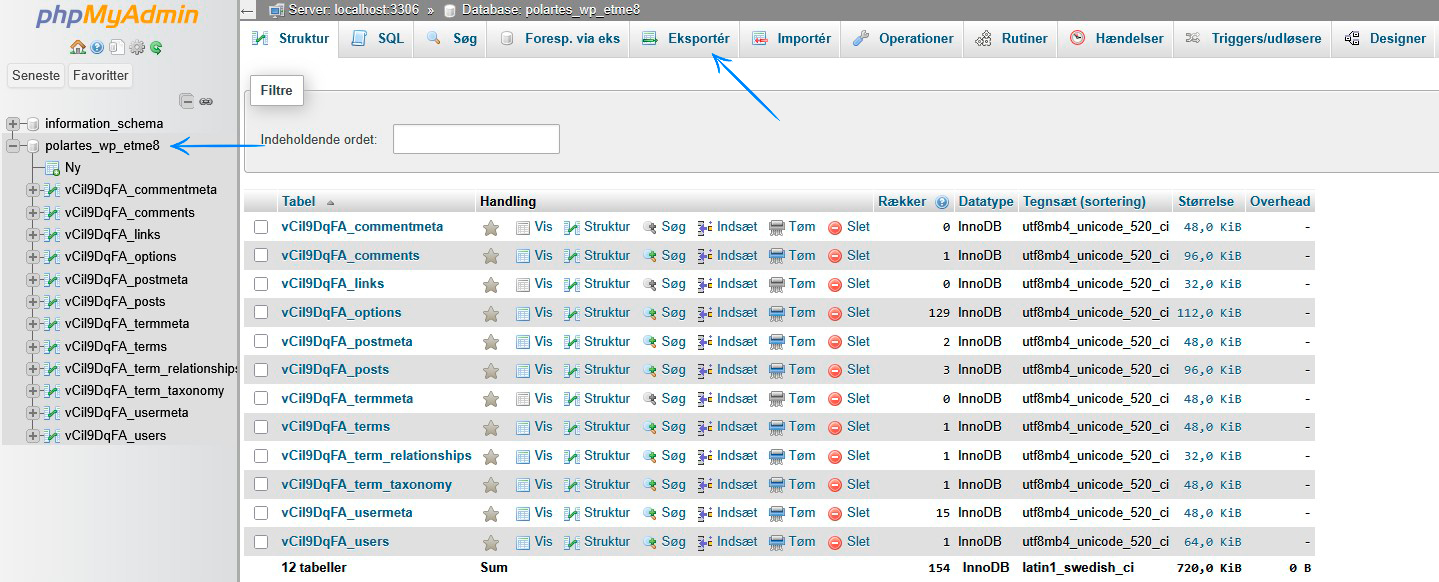
Først eksporterer du tabellene dine fra databasen hos din nåværende leverandør. Det er viktig å kun eksportere tabellene, ikke hele databasen. Slik gjør du det:
- Logg inn på PHPmyAdmin hos din nåværende leverandør.
- Velg databasen du ønsker å eksportere.
- Klikk på "Eksportér".
Sørg for at det står "Eksporter tabeller fra databasen...":
Trinn 2: Eksporter/kopier filer fra nåværende leverandør
Dette gjøres best med FileZilla. Logg inn hos din nåværende leverandør med FileZilla, velg alle filene i WordPress-katalogen din, og last dem ned til en mappe på datamaskinen din. De fleste leverandører har guider for FileZilla, og hvis ikke, kan du finne opplæringsvideoer på plattformer som YouTube.
Alternativt kan du kontakte support hos din nåværende leverandør og be dem eksportere alle WordPress-filene dine og sende dem til deg i en zip-fil.
Trinn 3: Opprett en database hos Polar55 og tilhørende databasebruker
Nå er det tid for å importere og laste opp databasen og filene fra din tidligere leverandør til Polar55. Før dette må du opprette en database (og bruker) hvor du kan importere databasetabellene dine.
I videoen under viser vi hvordan du raskt og enkelt oppretter en database og en databasebruker i vårt system hos Polar55.
Trinn 4: Importer database hos Polar55
Nå må du importere tabellene til din nye database. Slik gjør du det:
- Logg inn på PhpMyAdmin via cPanel.
- Velg databasen hvor du ønsker å importere tabellene.
- Importer SQL-filen du mottok fra din tidligere leverandør.
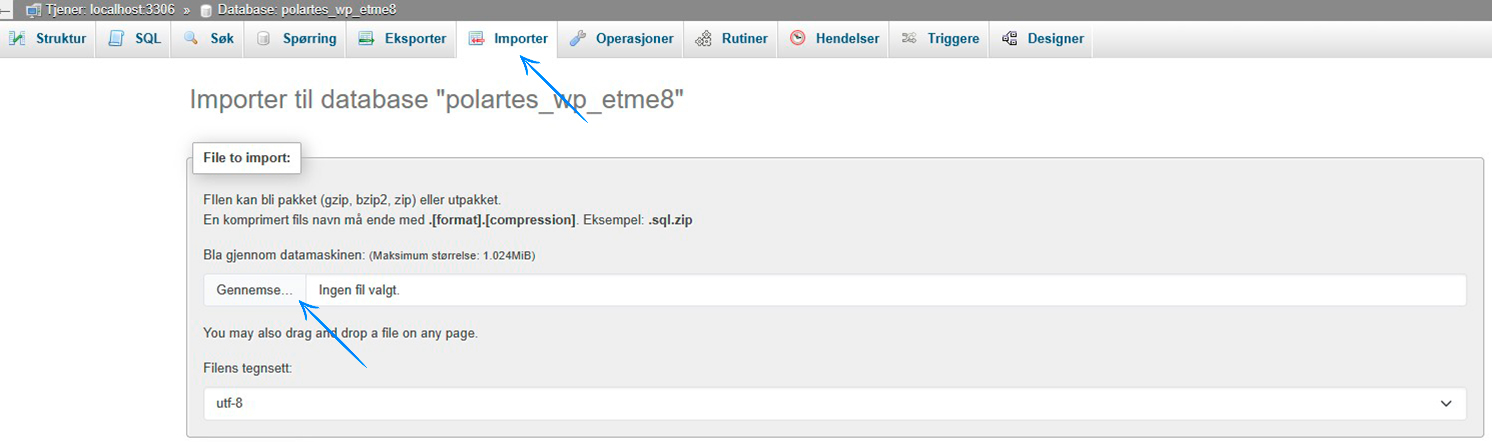
Sørg for å velge riktig database å importere til; ellers får du denne feilen:
| Feil |
| SQL-spørring: |
| DROP TABLE IF EXISTS `ahc_browsers` |
| MySQL sa: ? |
| #1046 - Ingen database er valgt |
Det finnes også en størrelsesgrense for SQL-filimporter.
Hvis filen din er større enn grensen, del den opp i to filer. Kopier SQL-filen din, finn et punkt omtrent midt i filen, og slett alt etter en linje som starter med "INSERT INTO." På denne måten får du to filer – en som inneholder alt før "INSERT INTO" og en annen som inneholder alt etter (inkludert "INSERT INTO"). Importer filene etter hverandre.
Trinn 5: Last opp filer til Polar55
Du må også laste opp filene dine til Polar55. Hvis det er ditt hoveddomene, last opp filene til mappen public_html. Hvis det er et tilleggdomene, last dem opp til en mappe med samme navn som domenet. Du kan laste opp filer på to måter:
- Bruk FileZilla for å laste dem opp, på samme måte som du lastet dem ned. Se denne guiden for hjelp.
- Last opp en zip-fil og pakk den ut i mappen din hos Polar55. Dette krever selvfølgelig at filene dine er i zip-format.
Trinn 6: Oppdater wp-config.php hos Polar55
Filene og databasen din er nå hos Polar55. Alt du trenger å gjøre er å oppdatere wp-config.php-filen slik at nettstedet ditt hos Polar55 bruker de nye databaseopplysningene.
Du kan redigere wp-config.php-filen ved hjelp av Filbehandler, som vist under:

I denne filen oppdaterer du informasjonen slik at den stemmer med din nye database og tilhørende brukeropplysninger hos Polar55:
/** Navnet på databasen for WordPress */
define('DB_NAME', 'Ditt nye databasenavn');
/** MySQL databasebrukernavn */
define('DB_USER', 'Din databasebruker med full tilgang');
/** MySQL databasepassord */
define('DB_PASSWORD', 'Passordet brukeren din bruker');
/** MySQL vertsnavn */
define('DB_HOST', 'localhost');
Og det er alt! Du kan nå gå til nettstedet ditt og se om alt ser riktig ut. Hvis du fortsatt ser nettstedet til din gamle leverandør, er det fordi du ennå ikke har endret dine nameservere.