

Pokud jste přesunuli svůj web z jedné domény na jinou nebo změnili primární doménu ve svém účtu, musíte zajistit, aby byla v instalaci WordPress použita nová doména/URL.
Zde je návod, který vám ukáže, jak změnit URL adresu vašeho webu ve WordPress přes databázi phpMyAdmin.
Najděte název MySQL databáze WordPress
Tuto část přeskočte, pokud máte pouze jednu MySQL databázi. Pokud však máte více databází a nejste si jisti, která je připojena k vašemu WordPressu, postupujte podle níže uvedených kroků.
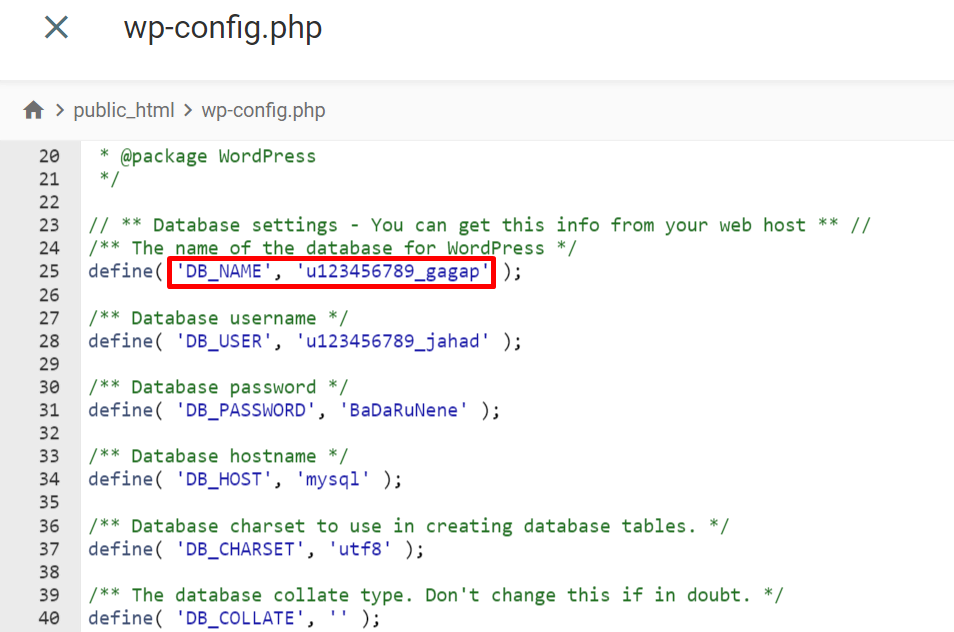
WordPress ukládá názvy MySQL databází a přihlašovací údaje v souboru wp-config.php. Tento soubor najdete ve své kořenové složce, kde je WordPress nainstalován:
- Přihlaste se do cPanelu a otevřete Správce souborů (File Manager).
- Vyberte složku s názvem domény, pokud se jedná o addon doménu, nebo "public_html", pokud je to vaše hlavní doména.
- Otevřete soubor wp-config.php a vyhledejte DB_NAME. Hodnota tohoto parametru je název vaší databáze.
Změna URL v databázi
Chcete-li změnit URL adresy WordPress ve vaší MySQL databázi, postupujte podle těchto kroků:
1. Přejděte do phpMyAdmin přes ovládací panel cPanel.
2. Vyberte databázi připojenou k vašemu webu WordPress a přejděte na záložku SQL.
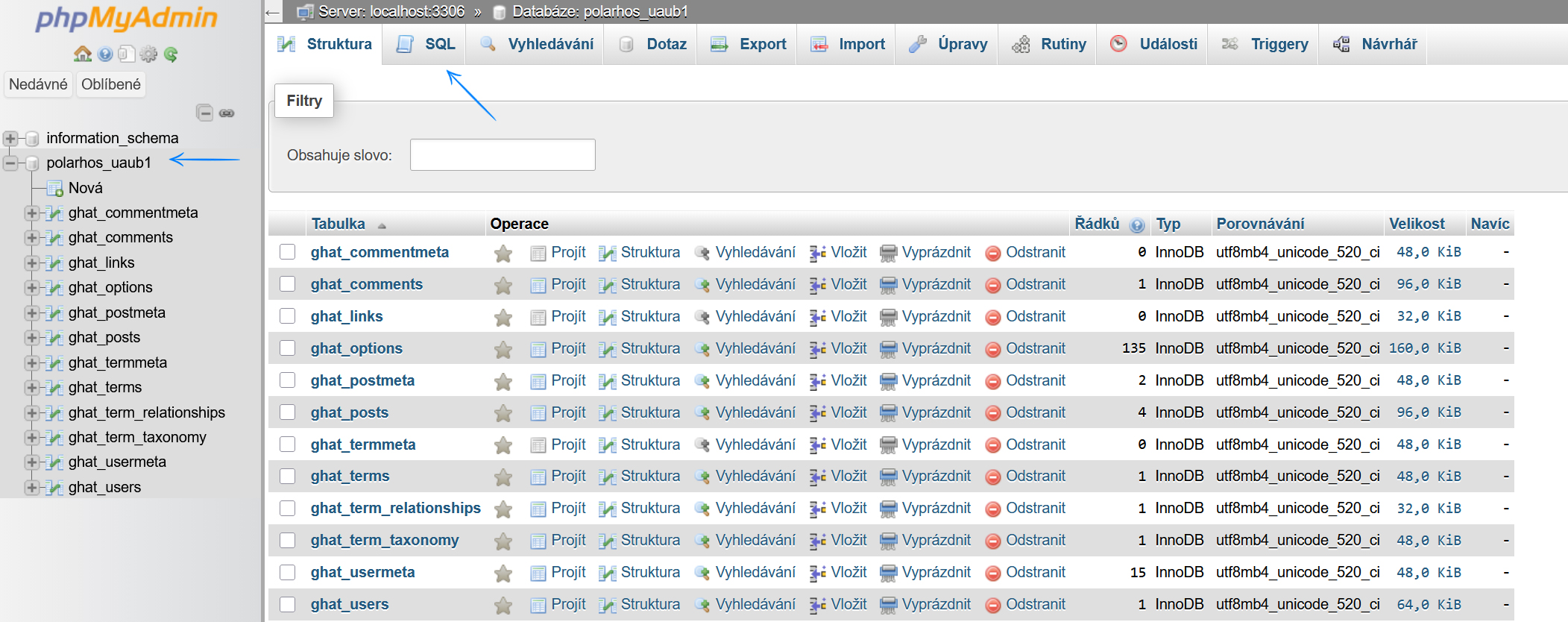
3. Zadejte nebo zkopírujte níže uvedený SQL dotaz pro nahrazení staré URL novou v tabulkách wp_options, wp_posts a wp_postmeta.
UPDATE wp_options SET option_value = replace(option_value, 'oldurl.cz', 'newurl.cz') WHERE option_name = 'home' OR option_name = 'siteurl'; UPDATE wp_posts SET guid = replace(guid, 'oldurl.cz','newurl.cz'); UPDATE wp_posts SET post_content = replace(post_content, 'oldurl.cz', 'newurl.cz'); UPDATE wp_postmeta SET meta_value = replace(meta_value,'oldurl.cz','newurl.cz');
4. Nahraďte 'oldurl.com' vaší současnou adresou WordPress a 'newurl.com' vaší novou adresou WordPress.
5. Nezapomeňte zkontrolovat, zda je prefix tabulek odlišný od standardního 'wp_' a podle toho upravte SQL dotaz.
6. Stiskněte 'Go' a zobrazí se vám zprávy o úspěchu a počet změněných řádků.
7. Nakonec ověřte změny otevřením tabulky wp_options a zkontrolujte hodnoty siteurl a home.
Pokud se objeví chybové zprávy nebo SQL dotazy neproběhnou, zkontrolujte svůj kód na syntaktické chyby a ujistěte se, že používáte správný prefix tabulek. Pokud chyba přetrvává, kontaktujte podporu hostingu pro další pomoc.