

Hvis du har flyttet nettstedet ditt fra ett domene til et annet eller endret ditt primære domene på kontoen din, må du sørge for at det er det nye domenet/URL-en som brukes i din WordPress-installasjon.
Her er en guide som viser deg hvordan du endrer nettsteds-URL / webadresse i WordPress via phpMyAdmin-databasen.
Finn navnet på WordPress MySQL-databasen
Hopp over denne delen hvis du bare har én MySQL-database. Men hvis du har flere databaser og er usikker på hvilken som er koblet til din WordPress, følg trinnene nedenfor.
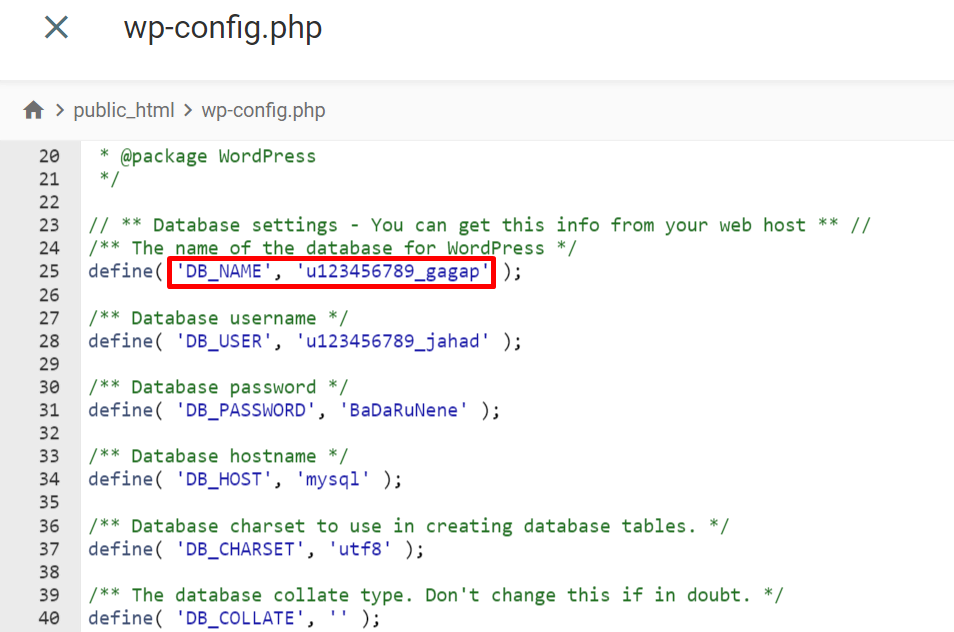
WordPress lagrer MySQL-databasenavn og påloggingsinformasjon i filen wp-config.php. Du finner denne filen i rotmappen der WordPress er installert:
- Logg inn på cPanel og åpne Filbehandler.
- Velg mappen med domenenavnet hvis det er et tilleggdomene, og "public_html" hvis det er ditt hoveddomene
- Åpne filen wp-config.php og søk etter DB_NAME. Verdien til denne parameteren er navnet på databasen din.
Endre URL i databasen
For å endre WordPress-URL-er i MySQL-databasen din, følg disse trinnene:
1. Gå til phpMyAdmin via cPanel-kontrollpanelet ditt.
2. Velg databasen som er koblet til WordPress-nettstedet ditt og gå til SQL-fanen.
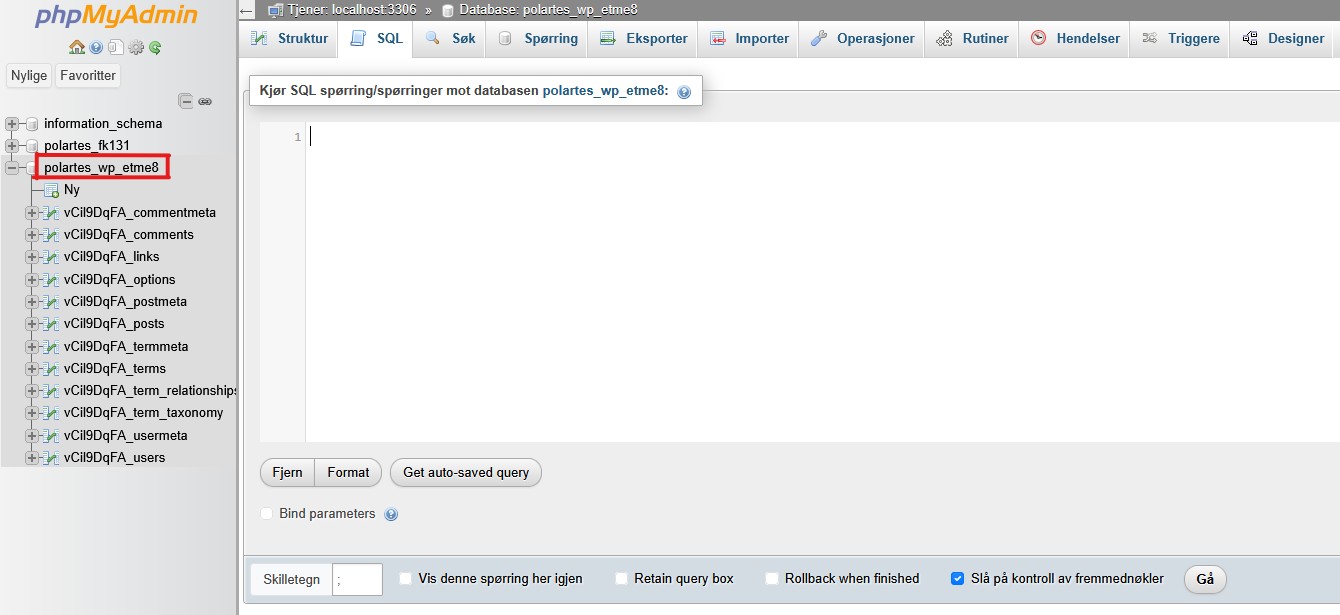
3. Skriv inn/kopier SQL-spørringen nedenfor for å erstatte den gamle URL-en med den nye i tabellene wp_options, wp_posts og wp_postmeta.
UPDATE wp_options SET option_value = replace(option_value, 'oldurl.no', 'newurl.no') WHERE option_name = 'home' OR option_name = 'siteurl'; UPDATE wp_posts SET guid = replace(guid, 'oldurl.no','newurl.no'); UPDATE wp_posts SET post_content = replace(post_content, 'oldurl.no', 'newurl.no'); UPDATE wp_postmeta SET meta_value = replace(meta_value,'oldurl.no','newurl.no');
4. Erstatt 'oldurl.com' med din nåværende WordPress-adresse og 'newurl.no' med din nye WordPress-adresse.
5. Husk å sjekke om tabellprefikset ditt er annerledes enn standard 'wp_' og oppdater SQL-spørringen deretter.
6. Trykk på 'Go', og du vil se suksessmeldinger samt antall endrede rader.
7. Til slutt, verifiser endringene ved å åpne wp_options-tabellen og sjekke verdien av siteurl og home.
Hvis du opplever feilmeldinger eller SQL-spørringene ikke kjører, sjekk koden for syntaksfeil og sørg for at du bruker riktig tabellprefiks. Kontakt hosting-support for videre hjelp hvis feilen fortsetter.