

Zvažujete přesun svého webhostingu na Polar55? Pokud ano, možná budete chtít přesunout také své e-maily. Zde jsou některé možnosti, které vám pomohou s tímto procesem:
Vezměte prosím na vědomí, že vám také můžeme pomoci s přesunem e-mailů od vašeho současného poskytovatele k nám. Přečtěte si více zde.
Přeposlat několik důležitých e-mailů
Nejjednodušším řešením je přeposlat své důležité e-maily na jiný e-mailový účet. To je možné, pokud máte omezený počet e-mailů k uložení. Můžete je přeposlat na účet Gmail nebo podobnou službu a poté je přeposlat na nově vytvořený e-mailový účet u Polar55.
Přesun od jiných hostingových společností - metoda 1
Pokud váš současný hostingový poskytovatel nepoužívá cPanel, budete muset své e-maily přesunout ručně. Můžete to udělat exportem souboru .PST v Outlooku a jeho importem do nového účtu.
Poznámka: Toto je neoficiální řešení pro přesun e-mailů. Proto nemůžeme poskytovat rozsáhlou podporu pro tento způsob přesunu/nastavení e-mailů.
V tomto návodu přesuneme doručenou poštu a všechny podsložky do doručené pošty.
1: Klikněte na doručenou poštu, kterou chcete přesunout.
2: Klikněte v menu Outlooku na „Soubor“ a poté na „Otevřít a exportovat“.
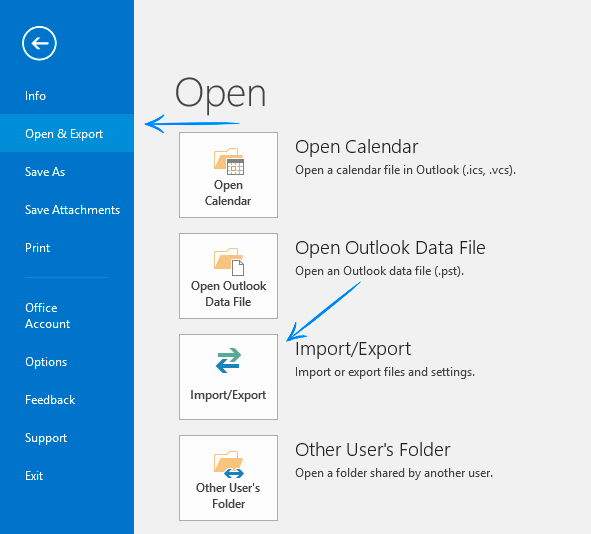
3: Klikněte na ikonu „Import/Export“.
4: Zvolte možnost „Export do souboru“ a klikněte na tlačítko „Další“.
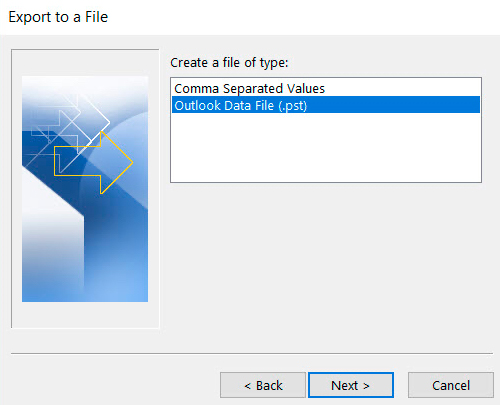
5: Vyberte „Outlook Data File (.pst)“ a klikněte na tlačítko „Další“.
6: Ujistěte se, že je vybrána správná složka, a zaškrtněte políčko „Zahrnout podsložky“. Klikněte na tlačítko „Další“.
7: Nechte nastavení jako výchozí a klikněte na „Dokončit“.
Soubor pro export se nyní vytváří. Počkejte, až Outlook exportuje všechny e-maily. Nyní jste připraveni je importovat do svého e-mailového účtu u Polar55.
1: Po exportu všech požadovaných složek smažte svůj e-mailový účet.
2: Přihlaste se do svého ovládacího panelu na polar55. Vytvořte nový e-mailový účet.
3: Nastavte svůj e-mailový účet v Outlooku.
4: Klikněte na novou doručenou poštu, do které chcete importovat.
5: Klikněte v menu Outlooku na „Soubor“ a poté na „Otevřít a exportovat“.
6: Klikněte na ikonu „Import/Export“.
7: Zvolte možnost „Import z jiného programu nebo souboru“. Klikněte na tlačítko „Další“.
8: Vyberte „Outlook Data File (.pst)“ a klikněte na tlačítko „Další“.
9: Exportovaný soubor z předchozího kroku může být již vybrán. Pokud ne, klikněte na tlačítko „Procházet“ a vyberte správný soubor. Klikněte na tlačítko „Další“.
Vaše e-maily by nyní měly být importovány do nové doručené pošty. Po dokončení je vhodné zkontrolovat, zda jsou všechny e-maily viditelné ve vašem webmailu. Pokud ano, import byl úspěšný.
Přesun od jiných hostingových společností - metoda 2
Pokud váš současný hostingový poskytovatel nepoužívá cPanel, budete muset své e-maily přesunout ručně. Můžete postupovat podle níže uvedeného návodu.
Poznámka: Toto je neoficiální řešení pro přesun e-mailů a nemůžeme poskytovat rozsáhlou podporu pro tento způsob.
Při nastavování našeho dočasného e-mailového účtu používáme následující nastavení:
- Příchozí:
- Port: 143
- Šifrování: Auto
- Odchozí:
- Port: 587
- Šifrování: Auto
Další možná nastavení, pokud narazíte na problémy při nastavování dočasných e-mailových účtů:
- Příchozí:
- Port: 143
- Šifrování: Žádné
- Odchozí:
- Port: 995
- Šifrování: Žádné
Zde je krok za krokem návod:
-
Přihlaste se do svého ovládacího panelu na polar55. Vytvořte nový e-mailový účet. Protože Outlook neumožňuje dva účty se stejným názvem, vytvořte dočasný účet, který později nebudete používat.
Tento návod lze použít pro různé e-mailové programy jako Outlook, Gmail, Thunderbird atd. Nebudeme se zabývat konkrétními detaily, kde najít funkce, protože se to může lišit program od programu.
-
Otevřete svůj e-mailový program nebo službu, kde jsou uloženy staré e-maily. Pokud jste program dosud nepoužívali, vytvořte si účet u jedné z výše zmíněných služeb.
-
Vytvořte nový účet ve svém e-mailovém programu s vytvořenou e-mailovou adresou, kde použijete název serveru Polar55 jako příchozí i odchozí server. Název serveru najdete ve svém ovládacím panelu pod „FTP & cPanel informace“ a bude to něco jako cp02.polar55.com (to je jen příklad, můžete být na jiném serveru). Protože SSL ještě není na vaší doméně u nás aktivováno, použijte prosím port 143 pro příchozí poštu a port 995 pro odchozí poštu.
Nyní byste měli mít ve svém e-mailovém programu dva účty: původní (starý server) obsahující všechny vaše e-maily a nový od Polar55, který bude prázdný.
-
Přejděte do doručené pošty svého starého e-mailového účtu.
-
Vyberte/označte všechny e-maily.
-
Přetáhněte všechny své e-maily do doručené pošty nového e-mailového účtu. Pokud váš e-mailový program umožňuje kopírování e-mailů, můžete použít tuto možnost a poté je vložit do nové doručené pošty.
-
Nyní nastavte e-mailové adresy, které hodláte používat. Poté můžete přesunuté e-maily rozdělit do požadovaných e-mailových účtů, jak bylo popsáno výše.
Nyní byste měli mít všechny své e-maily v nových doručených poštách a jste připraveni změnit nameservery tak, aby budoucí e-maily chodily do vaší doručené pošty u Polar55.
Migration cPanel na cPanel
Pokud váš současný hostingový poskytovatel používá cPanel, můžete postupovat podle těchto kroků:
-
Přihlaste se do svého ovládacího panelu a vytvořte e-mailový účet, který chcete přesunout. Použijte stejnou e-mailovou adresu a heslo jako u předchozího e-mailového účtu.
-
Stáhněte si všechny své soubory ze starého serveru přihlášením do svého FTP účtu a výběrem složky „mail“. Poté vyberte složku odpovídající e-mailovému účtu, který chcete přesunout. Zde najdete řadu souborů a složek, ale můžete stáhnout pouze složky „new“ a „cur“. Pokud máte mnoho e-mailů, může stažení trvat déle.
-
Nahrajte své soubory na polar55. Přihlaste se do svého FTP účtu na Polar55 (FTP údaje najdete v našem uvítacím e-mailu) a opět vyberte složku „mail“. Měli byste najít složku odpovídající vašemu e-mailovému účtu, kterou jste vytvořili v kroku 1. Otevřete složku a zkopírujte sem složky „new“ a „cur“. Po dokončení tohoto kroku byste měli vidět své e-maily na polar55.
-
Nové e-maily začnou přicházet do vaší doručené pošty u Polar55 až po změně nameserverů na naše. Informace o nameserverech najdete jak ve svém ovládacím panelu, tak v uvítacím e-mailu.