

Er du i ferd med å flytte et WordPress-nettsted til vår server og har ikke endret DNS ennå? Du kan oppleve at WordPress-nettstedet ditt ser feil ut.
Dette skjer fordi WordPress-installasjonen din i hovedsak er satt opp på domenet ditt hos oss, og derfor prøver WordPress å laste filer fra domenet ditt selv når du får tilgang via den midlertidige URL-en.
For å se WordPress-nettstedet ditt korrekt på vår server (før du endrer DNS), kan du gjøre to ting:
- Endre host-filen på din lokale datamaskin.
- Gjøre justeringer i WordPress-installasjonen din.
Vi anbefaler å bruke løsning 2. Enkelt forklart må du fortelle datamaskinen din via host-filen at når du besøker domenet ditt fra din datamaskin, skal du ikke hente innholdet fra din gamle og nåværende server, men i stedet hente innholdet fra vår server. På denne måten kan du se og jobbe med nettstedet slik det vises på vår server før du endrer DNS.
Hvis denne løsningen ikke fungerer, kan du velge å gjøre en justering i WordPress-installasjonen for å få det til å fungere på din midlertidige URL. Her er en guide for det:
1. Sørg for at WordPress er installert på domenet
Hvis du starter et nytt nettsted, kan du bruke denne guiden. Hvis du overfører fra en annen leverandør til oss, må du flytte nettstedet til oss.
2. Endre wp-config.php-filen din
Vi må legge til en oppføring i wp-config.php-filen.
Du finner denne filen ved å gå til CPanel -> Filbehandling.
Her må du gå inn i mappen der du har installert WordPress. Hvis du har installert det direkte på domenet ditt og ikke i en undermappe, går du inn i "public_html"-mappen.
Finn wp-config.php-filen, velg den og klikk på "Rediger."
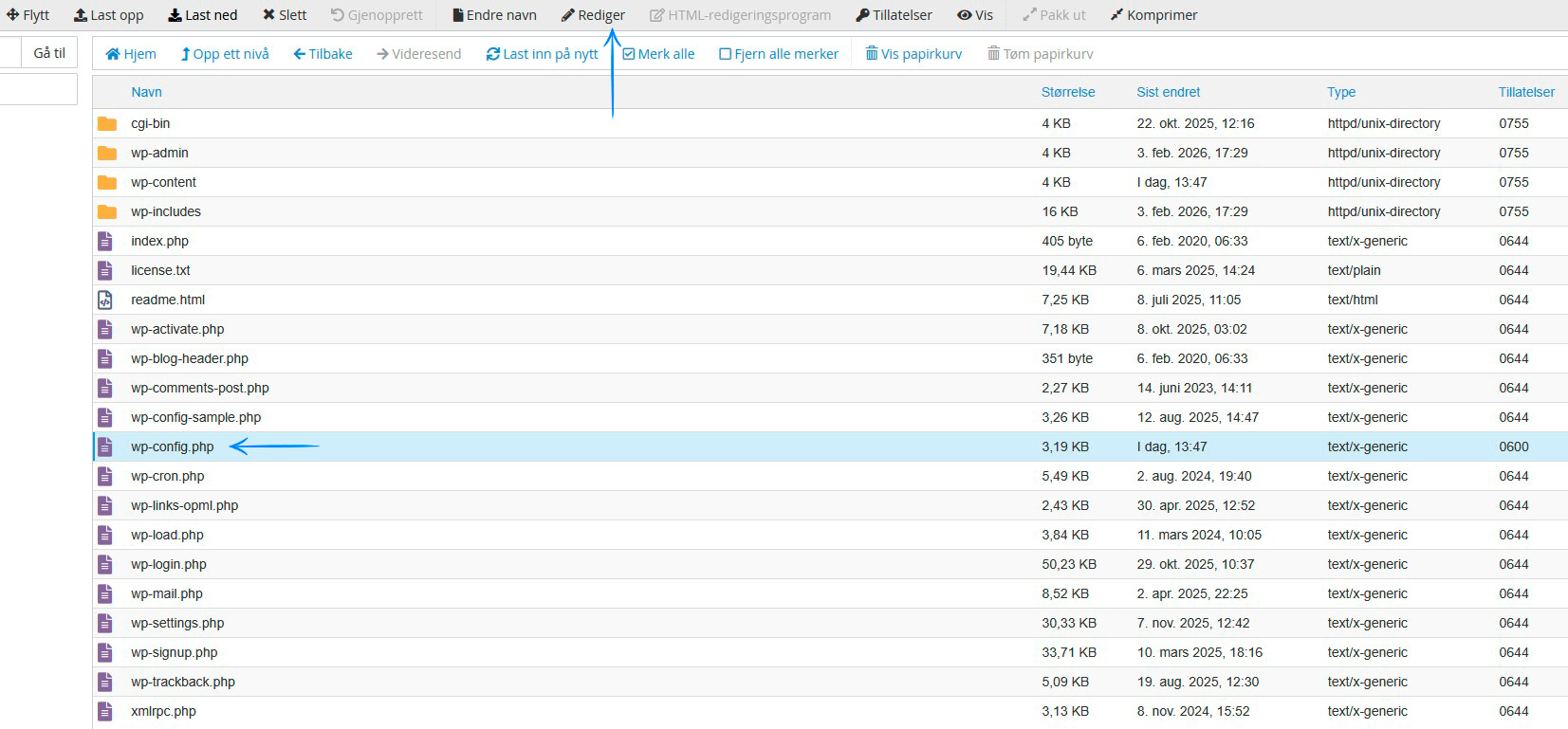
Du kan få opp en popup; klikk bare på "Rediger."
3. Legg til kode i wp-config.php-filen din
Nå må du legge til følgende linje helt nederst i filen:
define('WP_HOME','http://138.201.135.131/~dittdomene/');
define('WP_SITEURL','http://138.201.135.131/~dittdomene/');
Bytt ut "http://138.201.135.131/~dittdomene/" med din egen midlertidige URL, som du finner i velkomst-e-posten din.
Klikk "Lagre endringer" for å lagre filen.
4. Sjekk om det fungerer
WordPress-nettstedet ditt skal nå vises korrekt på din midlertidige URL. Hvis det fortsatt ikke fungerer, dobbeltsjekk at de to kodelinjene ovenfor er riktig lagt til og lagret i wp-config.php-filen. Sørg også for at du har brukt riktig midlertidig URL.
Hvis alt ser riktig ut, og det fortsatt ikke fungerer, anbefaler vi å prøve løsning 1, som beskrevet tidligere i artikkelen.
5. Husk dette når du endrer DNS
Før du endrer DNS, må du sørge for å bytte ut din midlertidige URL med din faktiske URL i wp-config.php-filen. Dette gjør du på samme måte som da du la til de to kodelinjene.
Hvis du har lagt til innhold som lenker og bilder på nettstedet mens du jobbet på den midlertidige URL-en, anbefaler vi å installere og bruke Velvet Blues Update URLs-pluginen, som hjelper med å sikre at nettstedet bruker din faktiske URL overalt.
Når du mener nettstedet ditt er klart på vår server, kan du endre DNS, og det vil ta 24-48 timer før nettstedet på vår server vises når du besøker domenet ditt.