

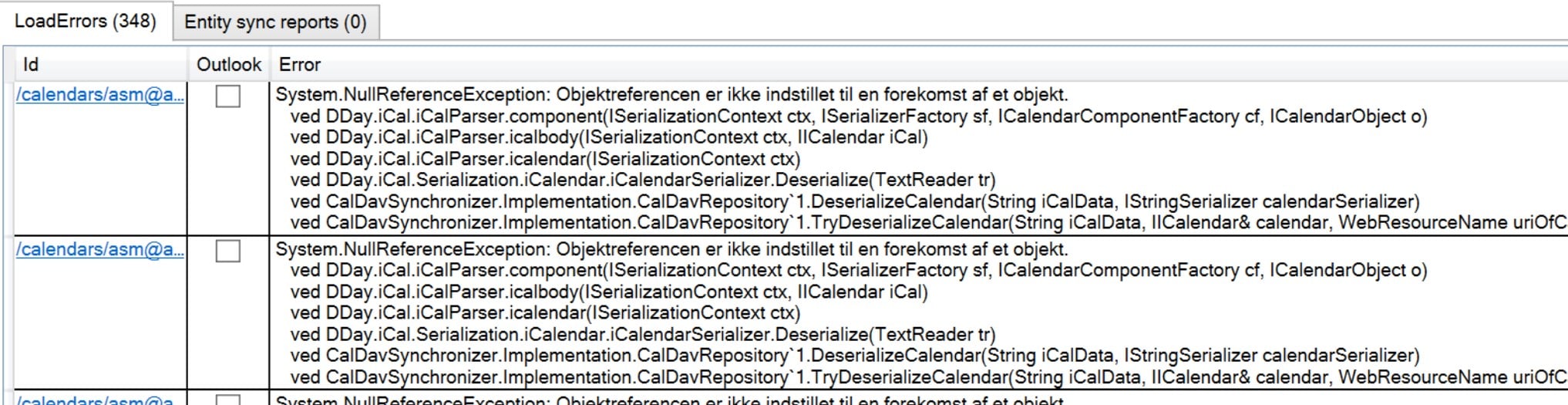
cPanel har blitt oppdatert til en nyere versjon, som blant annet medfører endret kalenderfunksjonalitet. I noen tilfeller opplever brukere synkroniseringsfeil i Outlook hvis de bruker CalDav Synchronizer. Feilen vises vanligvis som følger:
False System.NullReferenceException: Object reference not set to an instance of an object.
at DDay.iCal.iCalParser.component(ISerializationContext ctx, ISerializerFactory sf, ICalendarComponentFactory cf, ICalendarObject o)
at DDay.iCal.iCalParser.icalbody(ISerializationContext ctx, IICalendar iCal)
at DDay.iCal.iCalParser.icalendar(ISerializationContext ctx)
at DDay.iCal.Serialization.iCalendar.iCalendarSerializer.Deserialize(TextReader tr)
at CalDavSynchronizer.Implementation.CalDavRepository1.DeserializeCalendar(String iCalData, IStringSerializer calendarSerializer)
at CalDavSynchronizer.Implementation.CalDavRepository1.TryDeserializeCalendar(String iCalData, IICalendar& calendar, WebResourceName uriOfCalendarForLogging, IStringSerializer calendarSerializer, ILoadEntityLogger logger)
Her er en løsning for å fjerne feilene. Vær imidlertid oppmerksom på at dette permanent vil slette gamle avtaler (før dagens dato).
1: Åpne Outlook og gå til kalenderen din
2: Klikk på "Fil" og deretter "Åpne og eksporter"
3: Velg "Importer/eksporter" og velg "Eksporter til en fil". Velg "Outlook-datafil (.pst)".
4: Velg riktig kalender og klikk "Neste".
5: Lagre filen på skrivebordet eller i en mappe du lett finner igjen
6: Klikk "Fullfør". Du trenger ikke å sette passord.
Kalenderavtalene dine er nå eksportert. Fortsett med trinnene nedenfor.
7: Logg inn på kontoen din og klikk på "Filbehandling" i menyen
8: Velg ".caldav"-mappen, deretter e-postadressen din, og til slutt "calendar"
9: Klikk på "Velg alle" og deretter "Slett"
10: Åpne Outlook og klikk på "Synkroniser nå" under "CalDav Synchronizer"
Kalenderen din skal nå være tom både i Outlook og på andre synkroniserte enheter.
11: Gjenta nå trinn 1 og 2 og velg "Importer fra et annet program eller fil".
12: Velg sikkerhetskopifilen fra trinn 5 og importer den
13: Klikk på "Synkroniser nå" igjen under CalDav Synchronizer.
Avtalene dine skal nå være tilbake i kalenderen og synkronisert på alle enheter – nå uten feilmeldinger.