Som standard er det ikke mulig å synkronisere Microsoft- og Apple-enheter siden Microsoft ikke støtter CalDav-synkroniseringsformatet som standard.
Du har imidlertid muligheten til å installere en utvidelse for Outlook, som lar deg synkronisere denne kalenderen med den du har på Apple-enhetene dine.
Tips: Hvis du også har en iPhone som du ønsker å synkronisere med Outlook-kalenderen din, kan du følge en guide for det her: Hvordan sette opp kalender og kontakter på iPhone, iPad og Mac.
Last ned og installer utvidelsen
Start med å laste ned utvidelsen for Outlook-kalenderen din her.
Når utvidelsen er lastet ned, installer den og start deretter Outlook på nytt.
Hvis utvidelsen er riktig installert, vil du kunne se den i menyen din, som vist nedenfor:
Vær oppmerksom på at dette er en tredjepartsutvidelse for Outlook, og den fungerer kanskje ikke med alle versjoner av Outlook, for eksempel.
Konfigurere utvidelsen for å hente kalenderhendelser fra serveren
Inne i utvidelsen, velg menyen "Synchronization Profiles", som vist nedenfor:
Her gjør du følgende:
- Klikk på det lille grønne plusstegnet.
- Velg et navn for profilen din.
- Velg mappen der kalenderhendelser skal lagres. Vi velger enkelt kalender-mappen i Outlook. Vær oppmerksom på at den valgte kalenderen vil bli synkronisert med din cPanel-kalender.
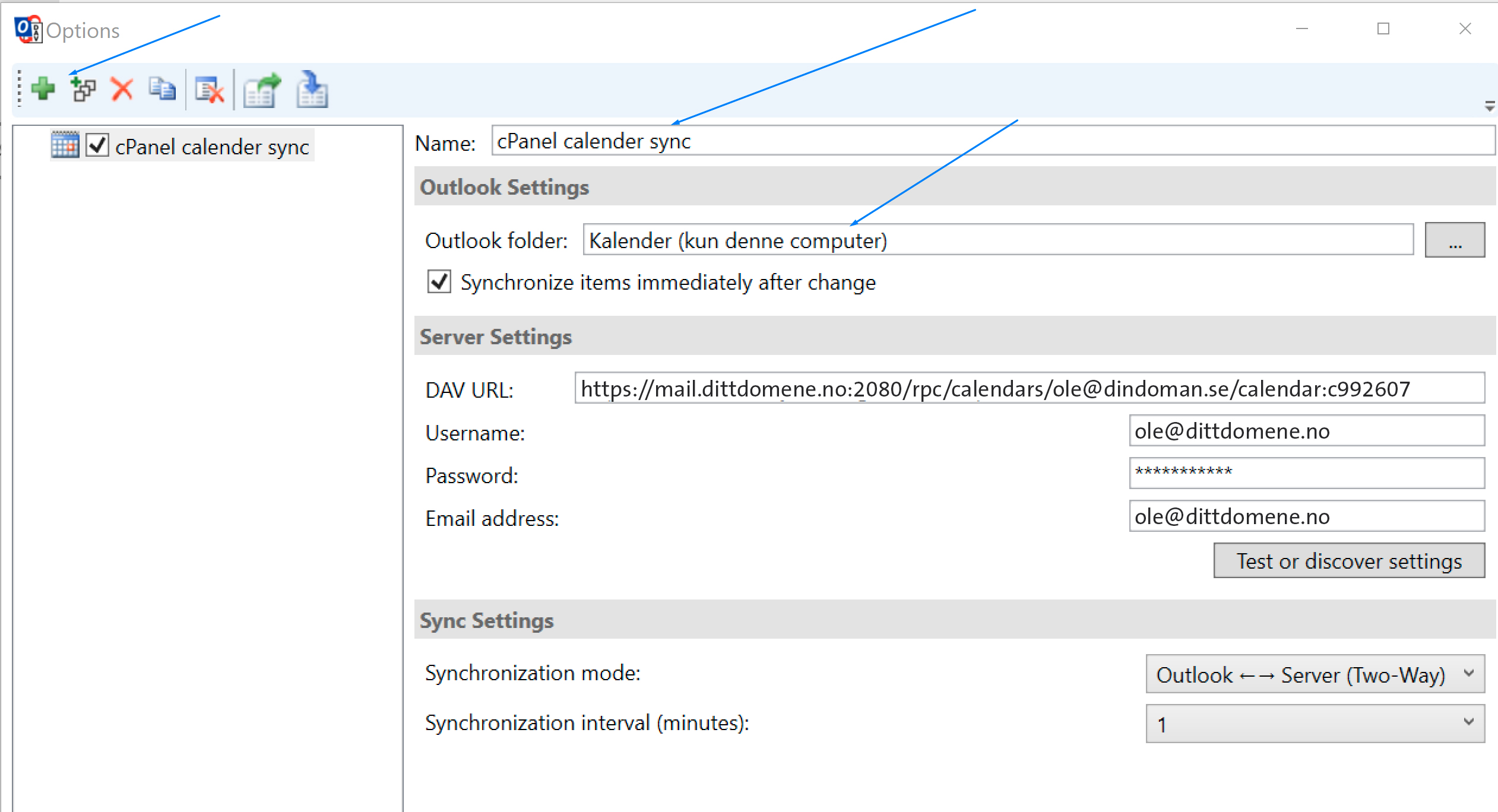
Når dette er gjort, må vi fylle inn påloggingsdetaljene for serveren.
Som DAV-URL, skriv inn "https://mail.dittdomene.no" etterfulgt av ":2080", som blir https://mail.dittdomene.no:2080. Bytt selvfølgelig ut dittdomene.no med ditt eget hoveddomene. Vær oppmerksom på at CalDav Synchronizer i noen tilfeller kan endre "https://mail.dittdomene.no:2080" til en annen URL hentet fra serveren. Hvis dette skjer, bruk URL-en som hentes fra serveren.
Som brukernavn, bruk e-posten du prøver å sette opp kalenderen for.
- Koden er den samme som du bruker for den respektive e-posten.
Du kan klikke på "Test or discover settings" for å teste tilkoblingen. Hvis det fungerer, vil du motta en suksessmelding.
I noen tilfeller vil CalDav Synchronizer be deg om å legge til en skråstrek (/) etter CalDav-URL-en – vennligst gjør dette hvis du blir bedt om det.
Under "Synchronization Mode", velg "Two Way" hvis det ikke allerede er valgt for deg.
Du kan velge hvor ofte du vil synkronisere under "Synchronization interval".
Nå skal kalenderen din synkroniseres med iPhone eller Mac og webmail.
Feil og løsninger:
Mange hendelser i webmail-kalenderen din?
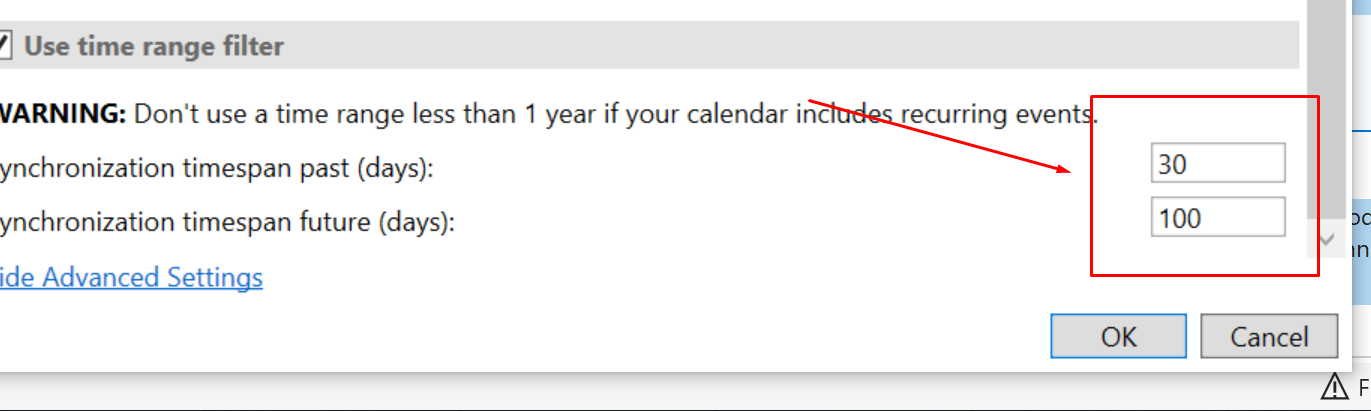
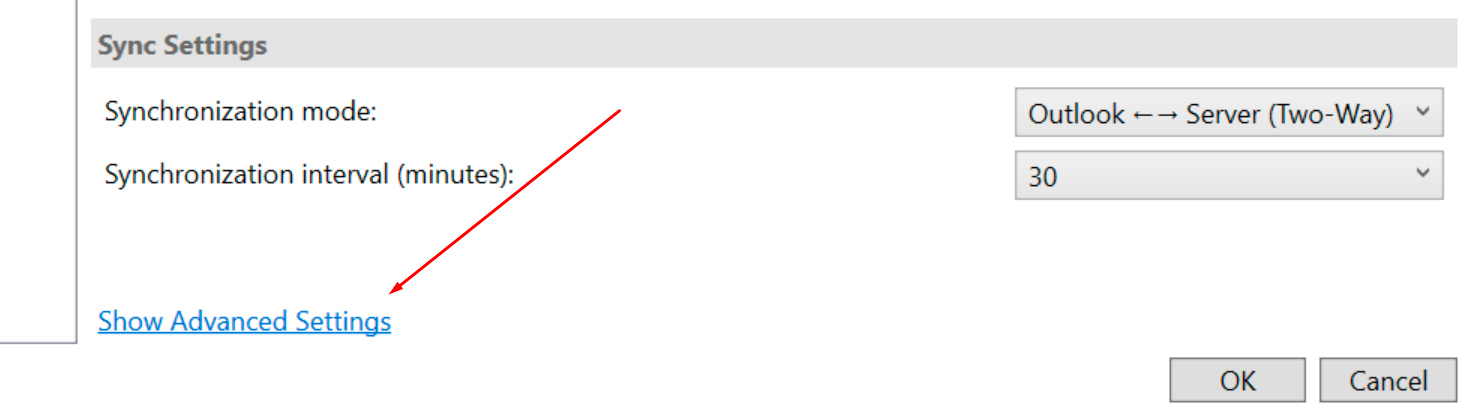
Hvis du har mange hendelser å synkronisere fra webmailen din, kan det hende du må redusere synkroniseringsdagene, slik at du bare synkroniserer 30 dager tilbake og for eksempel 100 dager fremover, som vist nedenfor:
Og deretter...