

Hos polar55 kan du enkelt sette opp domenet ditt til å fungere med Office 365 e-posttjenester.
Viktig:
Denne guiden er kun for kunder som har en Office 365 bedriftskonto med tilknyttet MailExchange eller privatpersoner med Exchange Online tillegg hos Microsoft. Hvis du har en vanlig Office 365 med Office-løsning hos Microsoft, bør du følge denne guiden.
Nedenfor finner du DNS-innstillingene du må konfigurere for at det skal fungere:
Verifiser domeneeierskap
Første steg er å verifisere eierskapet til domenet ditt hos Microsoft. Dette kan du gjøre ved å opprette en TXT-post med en "MSxxxxx" ID.
Slik gjør du:
- Logg inn i cPanel.
- Gå til DNS.
- Legg til en TXT-post.
- Skriv inn domenet ditt som navn (ikke bruk "@" som Microsoft instruerer, bare skriv inn domenenavnet ditt).
- Sett verdien til "MS=msXXXXXXXX" (erstatt med din egen kode som du finner i Microsoft kontrollpanel).
Dette skal lage en post som ser slik ut:
| Navn | TTL | Type | Record | Handlinger |
dittdomene.no | 3600 | TXT | MS=msXXXX + Legg til TXT-strengen for å registrere | Lagre Record Avbryt |
Denne prosessen skal verifisere domenet ditt hos Microsoft.
Sett opp e-postruting
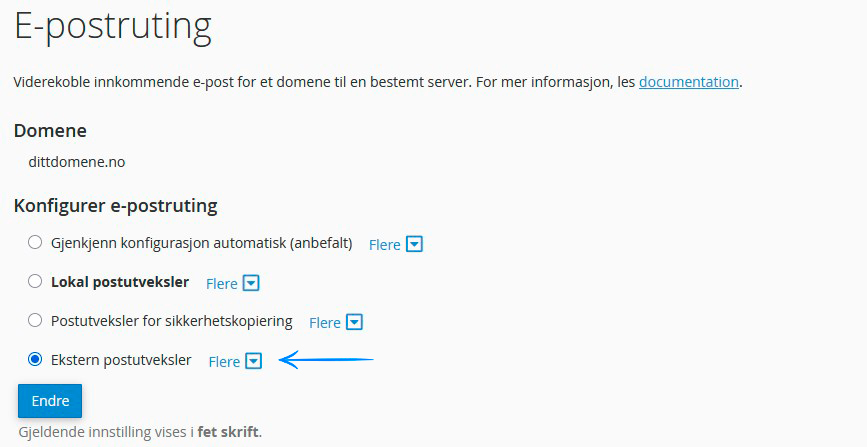
Du må sette e-postruting til ekstern.
Gå til "Mail Routing" i cPanel og sett den til "Ekstern postutveksler".
Legg til/oppdater andre DNS-poster
Nå må du legge til flere DNS-poster, på samme måte som i steg 1. Du finner disse postene ved å logge inn på din Microsoft-konto, hvor alle verdier, navn osv. er oppgitt.
MX-poster:
Du har allerede en MX-post for domenet ditt. Enten sletter du den og lager en ny, eller redigerer den eksisterende (endre kun destinasjonen). Her er et eksempel:
| Navn | TTL | Type | Record | Handlinger | ||||
dittdomene.no | 3600 | MX |
| Lagre Record Avbryt |
SPF TXT-post:
Endre din eksisterende SPF-post som instruert av Microsoft.
| Navn | TTL | Type | Record | Handlinger |
dittdomene.no | 3600 | TXT | v=spf1 include.spf.protection.outlook.com -all + Legg til TXT-strengen for å registrere | Lagre Record Avbryt |
Postene nedenfor er kun nødvendige hvis du bruker Skype for Business
CNAME-poster:
Opprett nye CNAME-poster for følgende:
autodiscover
- Post: autodiscover
- Peiker til: autodiscover.outlook.com
sip
- Post: sip
- Peiker til: sipdir.online.lync.com
lyncdiscover
- Post: lyncdiscover
- Peiker til: webdir.online.lync.com
SRV-poster:
Du må også legge til SRV-poster:
_sip (_sip._tls)
- Prioritet: 100
- Vekt: 1
- Port: 443
- Mål: sipdir.online.lync.com
_sipfederationtls (_tcp._sipfederationtls)
- Prioritet: 100
- Vekt: 1
- Port: 5061
- Mål: sipfed.online.lync.com
På samme måte lager du en SRV-post for _sipfederationtls._tcp.dittdomene.dk.
Når du har lagt til disse postene, bør du begynne å motta e-post i Office 365 innen 24 timer.
Hvis du foretrekker videoinstruksjoner, her er en engelsk video som viser samme oppsett. Hvis du allerede har en konto, kan du hoppe til ca. 8 minutter inn i videoen for relevante instruksjoner.