

Bei polar55 haben Sie die Möglichkeit, Ihr Google Workspace-Konto mit Ihrer Domain bei uns zu verbinden.
Hier sind die Schritte, die Sie befolgen sollten:
1. MX-Einträge in Ihrem DNS hinzufügen
Google weist Sie an, eine Reihe von MX-Einträgen zu Ihrem DNS hinzuzufügen.
Loggen Sie sich zuerst in cPanel ein, gehen Sie dann zu DNS und klicken Sie neben der Domain, zu der Sie MX-Einträge hinzufügen möchten, auf „Verwalten“.
Klicken Sie hier auf „Eintrag hinzufügen“ und wählen Sie „Datensatz MX hinzufügen“.
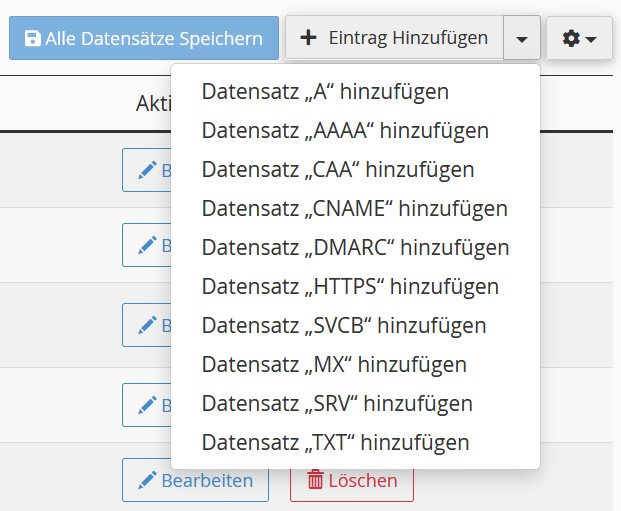
Entsprechend den von Google bereitgestellten Details füllen Sie die Informationen wie folgt aus:
| Name | TTL | Typ | Eintrag | Aktionen |
|---|---|---|---|---|
|
ihredomain.at.
|
3600
|
MX
|
Priorität1
ZielASPMX.L.GOOGLE.COM.
|
Eintrag speichern |
Ersetzen Sie yourdomain.com durch Ihre eigene Domain.
Fahren Sie mit diesem Vorgang fort, bis Sie alle Einträge erstellt haben.
| ihredomain.at. | 3600 | MX | Priority: 1 Destination: ASPMX.L.GOOGLE.COM |
| ihredomain.at. | 3600 | MX | Priority: 5 Destination: ALT1.ASPMX.L.GOOGLE.COM |
| ihredomain.at. | 3600 | MX | Priority: 5 Destination: ALT2.ASPMX.L.GOOGLE.COM |
| ihredomain.at. | 3600 | MX | Priority: 10 Destination: ALT3.ASPMX.L.GOOGLE.COM |
| yourdomain.com. | 3600 | MX | Priority: 10 Destination: ALT4.ASPMX.L.GOOGLE.COM |
Vorhandenen MX-Eintrag löschen
Der aufmerksame Leser wird bemerken, dass bereits ein MX-Eintrag vorhanden ist. Dies sehen Sie, wenn Sie oben auf der Seite auf „MX“ klicken, wodurch alle Ihre MX-Einträge angezeigt werden.
Dieser vorhandene Eintrag muss entfernt werden, damit nur die von Ihnen erstellten Einträge verbleiben:
| ihredomain.at. | 3600 | MX | Priorität: 0 Ziel: mail.ihredomain.at |
✎ BearbeitenLöschen |
Nun sollten nur noch Ihre „Google-Einträge“ übrig sein. Das Letzte, was zu tun ist, ist die Änderung der Mail-Routing-Einstellungen.
Mail-Routing ändern
Gehen Sie zur cPanel-Startseite und wählen Sie „E-Mail-Routing“. Wählen Sie „Remote Mail Exchanger“ aus.
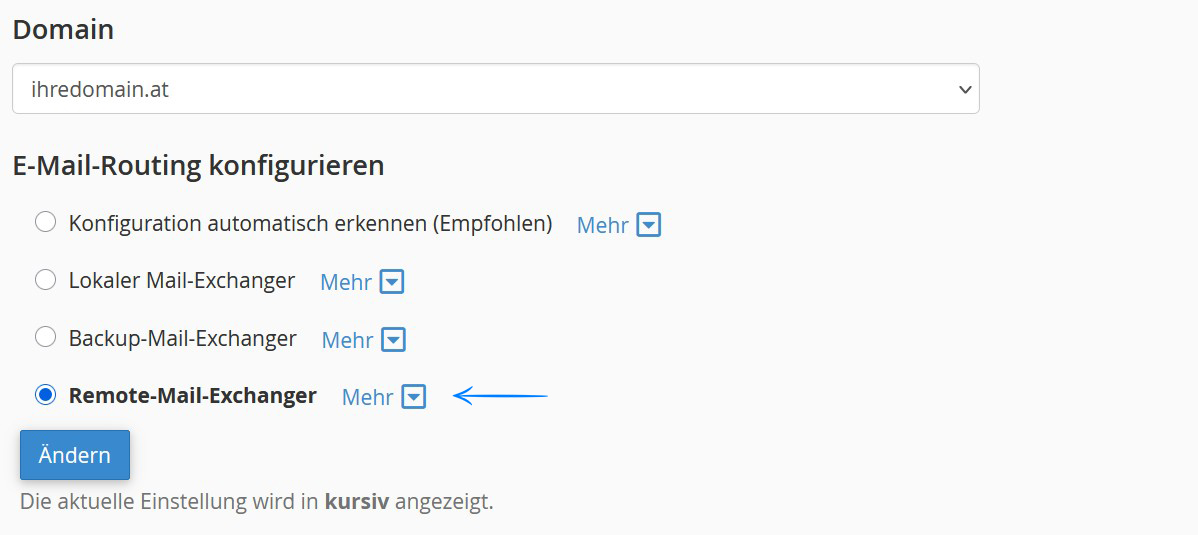
Und das war’s! Ihr Google Workspace sollte nun mit Ihrer Domain bei polar55 funktionieren.
Da wir hier mit DNS-Einstellungen arbeiten, kann es bis zu 24 Stunden dauern, bis alles ordnungsgemäß funktioniert.