

Det er selvfølgelig mulig å sette opp en e-postsignatur i din webmail hos Polar55. Hvis du bruker Outlook eller en annen e-postklient, bør du sette opp signaturen gjennom den klienten.
Her er guiden for vår webmail:
Logg inn på din Webmail: Du kan få tilgang til webmailen via nettleseren din på webmail.dittdomene.no eller gjennom cPanel ved å navigere til "E-postkontoer" og deretter velge "Sjekk e-post."
Åpne Innstillinger: Når du er logget inn, klikk på "Innstillinger" på venstre side av skjermen. Dette ikonet ser ofte ut som et tannhjul.
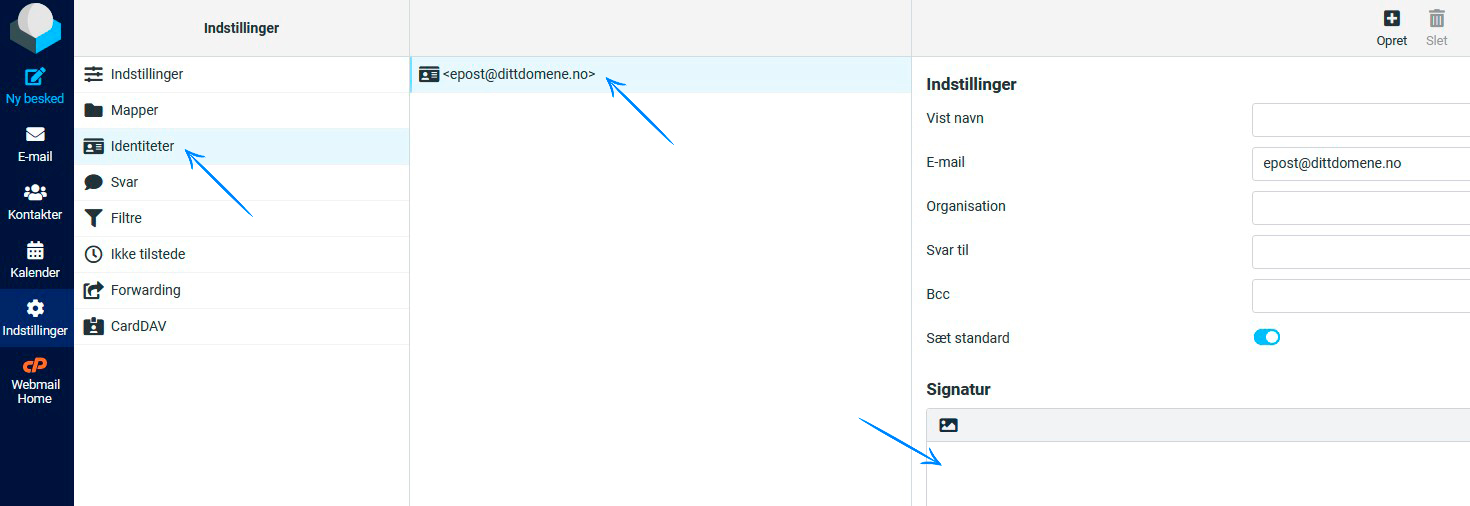
Gå til Identiteter: Inne i innstillingsmenyen, finn og klikk på "Identiteter." Her får du tilgang til å redigere dine e-postidentiteter.
Velg ønsket identitet: Hvis du har flere e-postidentiteter opprettet, velg den hvor du vil legge til en signatur.
Legg til signaturen din: I den valgte identitetsinnstillingen vil du se et signaturfelt. Her kan du skrive inn ønsket tekst for signaturen din. Hvis du vil bruke formateringsverktøy som fet, kursiv eller lenker, klikk på det lille bildeikonet, som åpner formateringsalternativene.
Lagre endringene dine: Når du er fornøyd med signaturen, bla ned og klikk på "Lagre" for å bruke endringene.
Fullfør og sjekk signaturen din: Lukk innstillingene og gå tilbake til innboksen din. Fra nå av vil signaturen automatisk bli lagt til alle e-poster du sender fra den valgte identiteten.
Hvis du vil legge til en logo: Hvis du ønsker å inkludere en logo i signaturen, anbefales det å holde bildet på maks 300 px i bredde og 75 px i høyde, og sørge for at filen ikke overstiger 64 KB i størrelse.
Tips: For å redusere risikoen for at e-postene dine havner i mottakerens søppelpostmappe, er det lurt å begrense antall lenker og bilder i signaturen.
Nedenfor er et skjermbilde som viser knappene du må klikke på for å legge til en signatur:
Aktivering av HTML og bilder i signaturen din
Hvis du setter opp signaturen din med bilder og HTML-formatering, vil den ikke automatisk bli brukt når du skriver en e-post.
For å bruke HTML og bilder i signaturen for alle e-poster, må dette aktiveres gjennom webmailen din.
Gjør følgende:
- Logg inn på webmailen din
- Gå til innstillinger
- Velg menyvalget som gjelder for å skrive meldinger
- Under "Bruk HTML-editor", velg når du vil bruke HTML i e-postene dine – for eksempel velg "Alltid"
Det er alt! Signaturen din er nå satt opp og klar til bruk i din Polar55 webmail.