

Hos polar55 er det selvfølgelig mulig å koble til ditt webhotell via SSH.
Det første du må gjøre er å lage dine private/offentlige nøkler.
1. Generer private/offentlige nøkler
Først, finn "SSH-tilgang" i cPanel.
Under denne funksjonen klikker du på "Behandle SSH-nøkler."
Velg deretter "Generer en ny nøkkel," som vist nedenfor:

Fyll ut nødvendig informasjon for å lage nøkkelen. Du trenger ikke å endre nøkkeltype og nøkkelstørrelse; la dem bare stå på standardinnstillingene.
Husk å lagre nøkkelpassordet – du vil trenge det snart.
Hvis du allerede har generert din egen nøkkel, kan du også importere den, som vist på bildet over.
2. Aktiver nøkkelen
Nøkkelen må autoriseres for å fungere. Dette gjør du ved å klikke "Behandle" og deretter "Authorize" ved siden av din offentlige nøkkel.
3. Konverter nøkkelen til .ppk-format
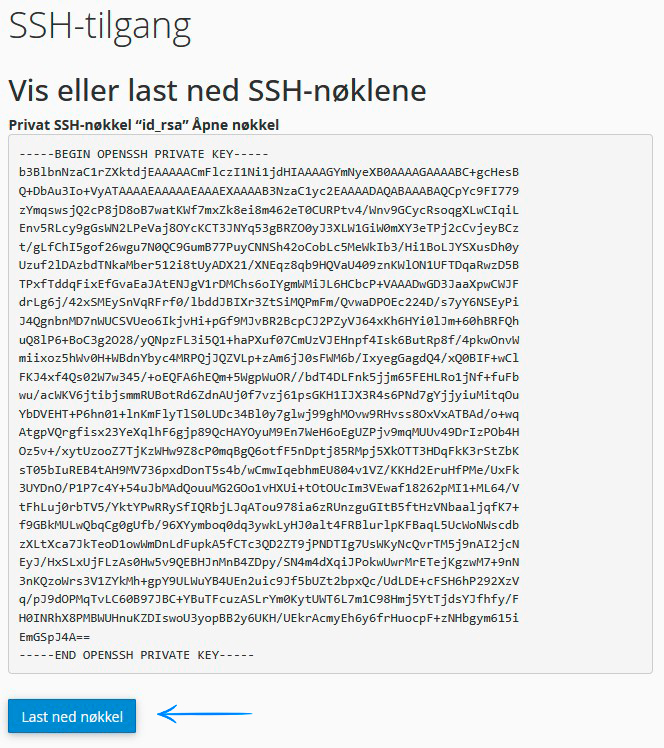
Klikk på "Vis/last ned" ved siden av din private nøkkel.
Nederst under "Konverter nøkkelen “id_rsa“ til PPK-format:", skriv inn nøkkelpassordet ditt og klikk deretter "Konverter." Nøkkelen vil nå bli konvertert til .ppk-format, og du kan klikke "Last ned nøkkel" for å lagre den på din datamaskin.
Nå må vi importere denne nøkkelen i Putty.
4. Importer nøkkelen i Putty
Åpne PuttyGen.
Velg "Load Private Key."

Finn nøkkelen der du lagret den på datamaskinen. Når du laster den inn, skriv inn passordet du valgte da du opprettet den.
Når nøkkelen er lastet inn, klikk "Save private key" og lagre den nye nøkkelen et sted på datamaskinen hvor du finner den igjen.

Du kan nå lukke PuttyGen og åpne Putty Configuration.
5. Konfigurer den private nøkkelen i Putty Configuration
Under Connection > SSH > Auth > Credentials, velg filen du lagret i forrige steg ved å klikke "Browse."

6. Start SSH-økt via Putty
Gå deretter tilbake til "Session" og skriv inn vertsnavnet til serveren du er på hos Polar55, sammen med port 33 (Du finner vertsnavnet ved å logge inn i kontrollpanelet og se under "FTP and cPanel information").

Klikk "Open."
Når terminalen åpnes, skriv først inn ditt cPanel-brukernavn. Dette finner du også under "FTP- og cPanel-informasjon" i kontrollpanelet. Trykk deretter enter.
Skriv så inn passordfrasen for nøkkelen din. Av sikkerhetsgrunner vises ikke passordfrasen når du skriver eller kopierer/limer den inn. Vi anbefaler å kopiere den ved å høyreklikke (og ikke gjøre noe mer) og deretter trykke enter.
Du skal nå være koblet til ditt webhotell via SSH.
I noen tilfeller kan det hende du ikke har SHELL-tilgang. Hvis dette skjer, kontakt support, så vil vi gi deg tilgang.