

I denne guiden bruker vi en iPhone som eksempel. Guider for andre enheter vil vanligvis referere til denne guiden, da prosessen stort sett er den samme, men med noen små variasjoner avhengig av hvor du setter opp kalenderen. Derfor vil du også finne spesifikk hjelp for andre enheter/OS nedenfor.
Outlook: Guide for synkronisering til Outlook-kalender
Android: Android kalenderguide.
Siden det finnes flere forskjellige måter å dele en kalender på, er denne guiden delt inn i følgende seksjoner, avhengig av hvordan du ønsker å bruke og eventuelt dele kalenderen din.
- Opprette en personlig kalender med enhetssynkronisering
- Du har din egen kalender som du ønsker å kunne få tilgang til og synkronisere på tvers av flere enheter, for eksempel mellom telefonen din og Outlook.
- Dele en personlig kalender
- Du ønsker å dele kalenderen din slik at andre kan se den og eventuelt redigere din personlige kalender.
- Opprette en delt kalender for flere brukere
- Du og din kollega ønsker å ha en delt kalender hvor begge kan opprette/redigere hendelser.
Opprette en personlig kalender med enhetssynkronisering
Med vårt kalendersystem kan du synkronisere kalenderen din mellom enhetene dine, og du kan også dele kalendere med andre. I denne seksjonen fokuserer vi på å opprette en personlig kalender som kan synkroniseres mellom enhetene dine.
Brukstilfelle: Du har din egen kalender som du ønsker å kunne få tilgang til og synkronisere på tvers av flere enheter, for eksempel mellom telefonen din og Outlook.
Start med å gå til Innstillinger -> Apper -> Kalender -> Kontoer -> Legg til konto og Legg til CalDAV-konto som vist nedenfor:
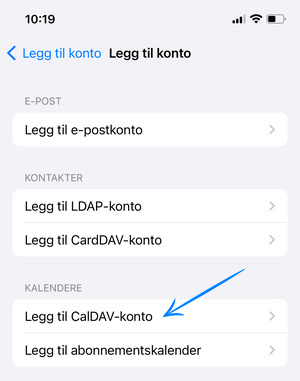
Når du velger type, velg "Annet":
Viktig:
- Som server skriver du inn "https://mail.dittdomene.no:2080/. Husk å bytte ut dittdomene.no med ditt eget domene.
- Som brukernavn bruker du e-postadressen som du setter opp kalenderen for.
- Passordet er det samme som du bruker for den respektive e-posten.
Når du trykker Neste, kobler kalenderen til vår server, og du er nå klar til å opprette hendelser i kalenderen din som kan synkroniseres på tvers av flere enheter.
Kalenderen kan ikke håndtere invitasjoner fra andre systemer som Outlook eller Gmail. Hvis kalenderfunksjonen er veldig viktig for deg, anbefaler vi å vurdere Google Workspace eller MS365. Ellers bør du se på dette som en måte å synkronisere egne avtaler mellom enheter.
Dele en personlig kalender
Du kan dele din personlige kalender med andre brukere på din konto.
Brukstilfelle: Du ønsker å dele kalenderen din slik at andre kan se den og eventuelt redigere din personlige kalender.
- I cPanel velger du "Deling av kalendere og kontakter".
- I "Velg bruker" velger du din egen kalender.
- I "Velg samling" velger du kalenderen din.
- I "Del med" velger du brukeren du ønsker å dele kalenderen med.
- Velg om den brukeren skal ha lov til å redigere kalenderhendelsene dine.
- Klikk på "Opprett"-knappen.
Personen som nå trenger tilgang til kalenderen må legge den til på sin enhet. De bør følge guiden ovenfor (Opprette en personlig kalender med synkronisering), men merk at de trenger en annen CalDAV-URL. URL-en ser slik ut:
https://mail.dittdomene.com:2080/calendars/mail@dittdomene.no/calendar/
Bytt ut dittdomene.no med ditt eget hoveddomene og mail@dittdomene.no med korrekt e-postadresse. Brukernavn og passord er det samme som for din egen konto. Hvis mitt domene het greathostingnews.no og jeg hadde e-posten contact@greathostingnews.no, ville URL-en se slik ut: https://mail.greathostingnews.no:2080/calendars/contact@greathostingnews.no/calendar/
Fullfør alle trinnene, og du skal nå ha tilgang til den delte kalenderen.
Opprette en delt kalender for flere brukere
Det er mulig å opprette en kalender som kan deles av flere brukere.
Brukstilfelle: Du og din kollega ønsker å ha en delt kalender hvor begge kan opprette/redigere hendelser.
- I cPanel velger du "Administrasjon av kalendere og kontakter".
- Klikk på "Opprett"-knappen og fyll ut de nødvendige feltene.
- I cPanel velger du "Deling av kalendere og kontakter".
- Velg din standardbruker (brukernavn). I "Velg samling" velger du din nye kalender, og deretter velger du hvem du vil dele med. Klikk "Tillat redigering" hvis den valgte brukeren skal kunne gjøre endringer. Gjenta dette for alle brukere som trenger tilgang.
- Alle brukere kan nå legge til kalenderen i henhold til guiden ovenfor (Opprette en personlig kalender med synkronisering). Den eneste forskjellen er CalDav-URL-en du trenger. Klikk "Administrasjon av kalendere og kontakter" og bla ned til "Sikre SSL/TLS-URL-er". Bruk URL-en ved siden av den nylig opprettede kalenderen når du setter den opp. Den skal se omtrent slik ut: https://mail.dittdomene.no:2080/calendars/dittdomene/calendar-3d236133-abc7-44e6-ba40-05c52c3accce/