

Vurderer du å flytte webhotellet ditt til Polar55? Hvis ja, vil du kanskje også flytte e-postene dine. Her er noen alternativer som kan hjelpe deg med denne prosessen:
Vennligst merk at vi også kan hjelpe deg med å flytte e-postene dine fra din nåværende leverandør til oss. Les mer her.
Videresend noen viktige e-poster
Den enkleste løsningen er å videresende viktige e-poster til en annen e-postkonto. Dette er mulig hvis du har et begrenset antall e-poster å ta vare på. Du kan videresende dem til en Gmail-konto eller en lignende tjeneste, og deretter videresende dem til din nyopprettede e-postkonto hos Polar55.
Flytting fra andre hosting-selskaper - metode 1
Hvis din nåværende hosting-leverandør ikke bruker cPanel, må du flytte e-postene manuelt. Dette kan du gjøre ved å eksportere en .PST-fil i Outlook og importere den til en ny konto.
Merk: Dette er en uoffisiell løsning for å flytte e-postene dine. Derfor kan vi ikke tilby omfattende støtte for denne metoden for flytting/oppsett av e-post.
I denne guiden flytter vi innboksen og eventuelle undermapper til innboksen.
1: Klikk på innboksen du ønsker å flytte.
2: Klikk på "Fil" i Outlook-menyen og deretter "Åpne & eksporter".
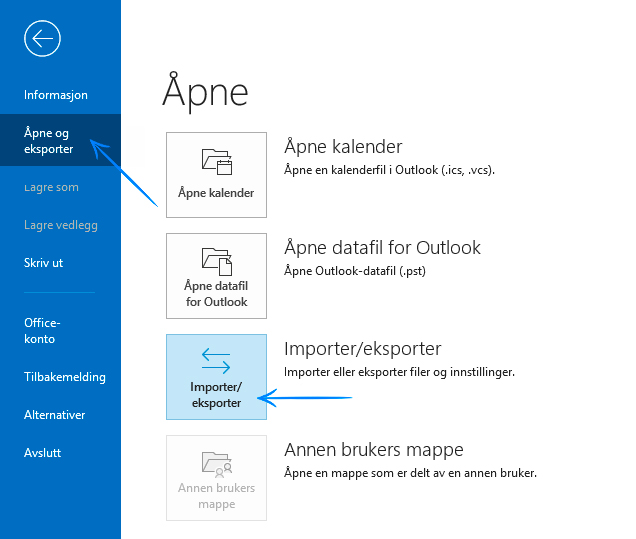
3: Klikk på ikonet "Importer/eksporter".
4: Velg alternativet "Eksporter til en fil" og klikk på "Neste"-knappen.
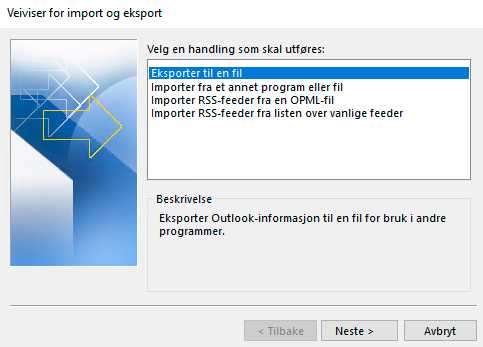
5: Velg "Outlook Data File (.pst)" og klikk på "Neste"-knappen.
6: Sørg for at riktig mappe er valgt og huk av for "Inkluder undermapper". Klikk på "Neste".
7: La innstillingene være som standard og klikk på "Fullfør".
Eksportfilen din blir nå opprettet. Vent til Outlook har eksportert alle e-postene. Du er nå klar til å importere dem til e-postkontoen din hos Polar55.
1: Slett e-postkontoen din når du har eksportert alle ønskede mapper.
2: Logg inn på kontrollpanelet ditt hos Polar55. Opprett en ny e-postkonto.
3: Sett opp din e-postkonto i Outlook.
4: Klikk på den nye innboksen du ønsker å importere til.
5: Klikk på "Fil" i Outlook-menyen og deretter "Åpne & eksporter".
6: Klikk på ikonet "Importer/eksporter".
7: Velg alternativet "Importer fra et annet program eller fil". Klikk på "Neste".
8: Velg "Outlook Data File (.pst)" og klikk på "Neste".
9: Den eksporterte filen fra tidligere kan allerede være valgt. Hvis ikke, klikk på "Bla gjennom" og velg riktig fil. Klikk på "Neste".
E-postene dine skal nå være importert til den nye innboksen. Når det er ferdig, anbefales det å sjekke om alle e-postene er synlige i webmailen din. Hvis ja, var importen vellykket.
Overføring fra andre hosting-selskaper - metode 2
Hvis din nåværende hosting-leverandør ikke bruker cPanel, må du flytte e-postene manuelt. Du kan følge guiden nedenfor.
Merk: Dette er en uoffisiell løsning for å flytte e-postene dine, og vi kan ikke tilby omfattende støtte for denne metoden.
Når vi setter opp vår midlertidige e-postkonto, bruker vi følgende innstillinger:
- Innkommende:
- Port: 143
- Kryptering: Auto
- Utgående:
- Port: 587
- Kryptering: Auto
Andre mulige innstillinger hvis du støter på problemer under oppsett av midlertidige e-postkontoer:
- Innkommende:
- Port: 143
- Kryptering: Ingen
- Utgående:
- Port: 995
- Kryptering: Ingen
Her er steg-for-steg-guiden:
Logg inn på kontrollpanelet ditt hos Polar55. Opprett en ny e-postkonto. Siden Outlook ikke tillater to kontoer med samme navn, opprett en midlertidig konto som du ikke vil bruke senere.
Denne guiden kan brukes for ulike e-postprogrammer som Outlook, Gmail, Thunderbird osv. Vi går ikke inn på detaljer om hvor funksjoner finnes, da dette kan variere mellom programmene.
Åpne e-postprogrammet eller e-posttjenesten der de gamle e-postene er lagret. Hvis du ikke har brukt et program tidligere, opprett en konto hos en av tjenestene nevnt tidligere.
Opprett en ny konto i e-postprogrammet ditt med den opprettede e-postadressen, der du bruker Polar55 sitt servernavn som innkommende og utgående server. Du finner servernavnet i kontrollpanelet under "FTP & cPanel informasjon" og det vil være noe som cp02.polar55.com (dette er bare et eksempel, da du kan være på en annen server). Siden SSL ennå ikke er aktivert på domenet ditt hos oss, bruk port 143 for innkommende post og port 995 for utgående post.
Du skal nå ha to kontoer i e-postprogrammet ditt: den opprinnelige (gamle server) med alle e-postene dine, og den nye fra Polar55, som vil være tom.
Gå til innboksen til din gamle e-postkonto.
Velg/merk alle e-postene.
Dra alle e-postene til innboksen til den nye e-postkontoen. Hvis du har mulighet til å kopiere e-postene i e-postprogrammet, kan du bruke det i stedet og deretter lime dem inn i den nye innboksen.
Nå setter du opp e-postadressene du har tenkt å bruke. Du kan deretter fordele de flyttede e-postene til ønskede e-postkontoer som beskrevet tidligere.
Du skal nå ha alle e-postene dine i den nye innboksen(e), og du er klar til å endre navneserverne slik at fremtidige e-poster går til din Polar55-innboks.
cPanel til cPanel-migrering
Hvis din nåværende hosting-leverandør bruker cPanel, kan du følge disse stegene:
Logg inn på kontrollpanelet og opprett e-postkontoen som skal flyttes. Bruk samme e-postadresse og passord som den forrige e-postkontoen.
Last ned alle filene dine fra den gamle serveren ved å logge inn på FTP-kontoen og velge mappen "mail". Velg deretter mappen som tilsvarer e-postkontoen du vil flytte. Her finner du flere filer og mapper, men du kan bare laste ned mappene "new" og "cur". Hvis du har mange e-poster, kan det ta litt tid å laste ned alt.
Last opp filene dine til Polar55. Logg inn på FTP-kontoen hos Polar55 (du finner FTP-detaljer i velkomstmailen vår) og velg igjen mappen "mail". Du skal kunne finne mappen som tilsvarer e-postkontoen du opprettet i steg 1. Åpne mappen og kopier mappene "new" og "cur" hit. Når dette steget er fullført, skal du kunne se e-postene dine hos Polar55.
Nye e-poster vil begynne å komme til din Polar55-innboks først etter at du har endret navneserverne til våre. Du finner navneserverinformasjonen både i kontrollpanelet og i velkomstmailen din.