

Med et e-postfilter kan du sette opp ulike regler for hvordan du ønsker å håndtere e-poster som for eksempel inneholder bestemte ord eller kommer fra spesifikke avsendere.
Du kan velge å sette opp e-postfiltre som gjelder for alle dine e-postkontoer (Globale e-postfiltre) eller e-postfiltre som gjelder for spesifikke e-postkontoer:
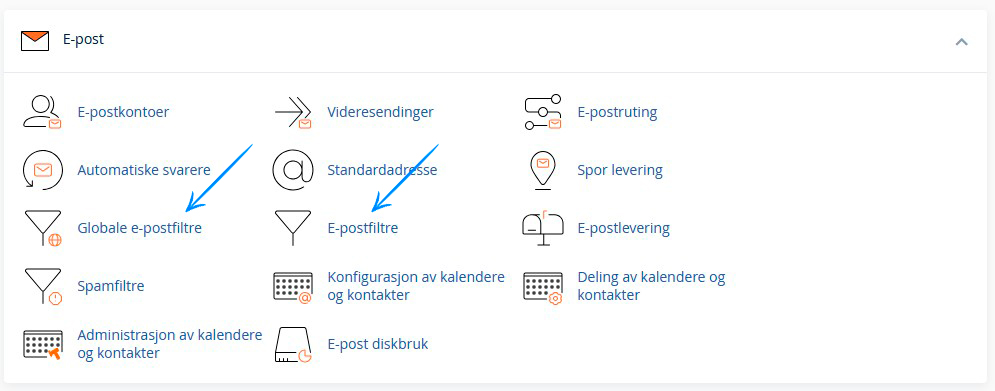
Etter at du har valgt typen filter du ønsker, klikker du på 'Opprett et nytt filter', og deretter får du opp alternativene som vist nedenfor:
E-postfiltre Opprett et nytt filter for “info@dittdomene.no”. Opprett et filter nedenfor. Du kan legge til flere regler for å samsvare med emner, adresser eller andre deler i meldingen. Du kan deretter legge til flere handlinger som skal utføres for en melding, for eksempel å levere meldingen til en annen adresse og deretter forkaste den. Filternavn Nytt filter Filternavnet må være unikt. Hvis du gir filteret samme navn som et annet filter, blir det forrige filteret overskrevet.
| ||||||||
Du lager filteret på følgende måte:
- Start med å gi filteret et navn
- Velg deretter reglene som skal gjelde. I eksempelet ovenfor har jeg for eksempel spesifisert at hvis en e-post inneholder ordet 'pills' i emnefeltet, skal e-posten slettes.
- Hvis du ønsker at flere regler skal oppfylles, kan du klikke på det lille pluss-tegnet, som vist på bildet ovenfor, og legge til flere. For eksempel kan du velge at emnet må inneholde både 'pills' og 'offers' for at det skal slettes.
- Du kan også legge til flere handlinger hvis du ønsker at flere ting skal skje med e-posten.
I denne veiledningen går vi ikke gjennom alle mulige regler du kan sette opp, men du kan selv se om du kan lage et filter som retter seg mot de e-postene du ønsker å filtrere.
Hvordan teste ditt nye filter
Etter at du har laget filteret, kan du teste om det fungerer under 'Filtertest' i filteroversikten.
Her kan du ta hele kilden fra e-posten du ønsker å filtrere, kopiere den, og teste om filteret ditt fanger den opp.
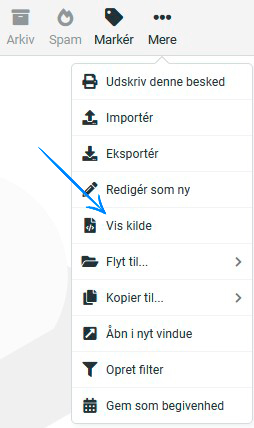
E-postkilden kan for eksempel hentes via webmailen din, hvor du kan klikke Mere->Vis kilde og deretter kopiere kilden og lime den inn i testen, som vist nedenfor.
Hvis du bruker Outlook eller Gmail, kan du også finne kilden gjennom dem.
Nedenfor har vi kopiert e-postkilden inn i testen.
Filtertest Skriv inn en fullstendig e-postmelding (inkludert meldingshoder) nedenfor for å se hvordan systemet vil behandle den med de gjeldende filtrene.
|
Hvis jeg trykker på 'Testfilter', får jeg følgende resultat, hvor du kan se at vårt filter fanger denne spesifikke e-posten:
| Filtersporingsresultater: |
| read_message_body 103 Sub-condition is false: not first_delivery Condition is false: not first_delivery and error_message Condition is false: $header_subject: contains piller Return-path copied from sender |