

Bien sûr, il est également possible d’utiliser DNSSEC avec vos domaines étrangers chez polar55.
Remarque : les domaines .eu nécessitent une procédure différente. Voir ci-dessous.
La première chose à faire est de vous connecter à cPanel, puis d’aller dans la section DNS.
À côté du domaine que vous souhaitez sécuriser avec DNSSEC, cliquez sur « DNSSEC ».
| Domaine | Actions |
|---|---|
| votredomaine.fr | ✚ A Record ✚ CNAME Record ✚ MX Record DNSSEC Gérer |
Vous accéderez ensuite au récapitulatif DNSSEC, où il vous suffira de cliquer sur « Créer une clé » puis « Créer » sans modifier les paramètres.
| Balise Clé | Type de clé | Algorithme | Créé | ⬆ Importer Une Clé+ Créer Une Clé |
|---|---|---|---|---|
| Aucune clé n'a été trouvée. Cliquez sur Créer une clé ou Importer une clé pour commencer. | ||||
Une fois la clé créée, vous pouvez cliquer sur « Afficher les enregistrements DS » comme montré ci-dessous :
| Balise Clé | Type de clé | Algorithme | Créé | ⬆ Importer Une Clé+ Créer Une Clé | |
|---|---|---|---|---|---|
| › | 25879 | KSK | 8: RSAHA256 | 29 nov. 2025 14:39:20 | Voir les Archives De DS⬇ Exporter |
| › | 34203 | ZSK | 8: RSAHA256 | 29 nov. 2025 14:39:20 | ⬇ Exporter |
Cela vous amènera à un écran contenant plusieurs valeurs que vous devrez saisir dans votre panneau de gestion Polar55.
Les informations nécessaires sont indiquées par une flèche et ressemblent à ceci :
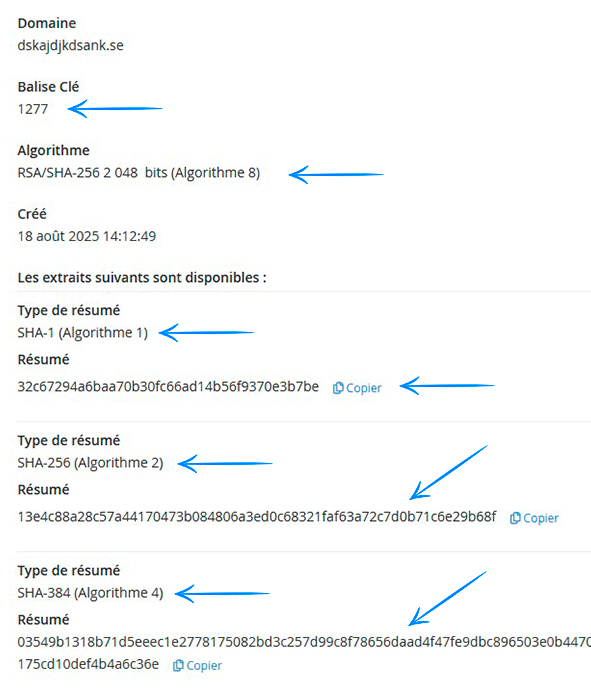
Saisissez les informations indiquées ici :
- Allez dans le récapitulatif du domaine
- Cliquez sur le domaine auquel vous voulez ajouter DNSSEC

À gauche, un menu nommé « DNSSEC » apparaîtra. Cliquez dessus :
À l’intérieur, remplissez les valeurs de l’image ci-dessus dans les premières lignes sous « Enregistrements DS ».
Ajoutez un enregistrement à la fois ; chaque fois que vous enregistrez, une nouvelle ligne apparaîtra pour en ajouter un autre. Ajoutez les « Types de résumé » 2 et 4, comme montré ci-dessous (valeurs d’exemple - remplacez par vos propres valeurs).
Enregistrements DS
| Balise de clé | Algorithme | Type de condensat | Condensat |
|---|---|---|---|
38401 | 8 | 2 | 7D136CF354CEEAEDSA67DSADA00045F0 |
38401 | 8 | 4 | 63AB9F203AEF531E12D8AEDSA675612146 |
Une fois le dernier enregistrement enregistré, cela prendra quelques heures, puis DNSSEC devrait être actif sur votre domaine.
Vous pouvez tester le bon fonctionnement ici : TEST DNSSEC
Particulièrement pour les domaines .eu
Pour les domaines .eu, vous devez utiliser des enregistrements KEY au lieu des enregistrements DS dans votre panneau de gestion. D’abord, vous devez trouver les valeurs correctes. Suivez le guide ci-dessus si vous ne savez pas où créer les clés, car c’est le même processus pour les deux méthodes.
Commencez par créer les clés et assurez-vous de choisir l’algorithme 8 (il est généralement sélectionné par défaut).
| Balise de clé | Type de clé | Algorithme | Créé | ⬆ Importer Une Clé + Créer Une Clé |
|---|---|---|---|---|
| ▼ 25879 | KSK | 8: RSASHA256 | 29 nov. 2025 14:39:20 | Voir les Archives De DS ⬇ Exporter |
Algorithme RSA/SHA-256 (algorithme 8), 2 048 bits Statut ✔ Actif | ||||
| ▶ 34203 | ZSK | 8: RSASHA256 | 29 nov. 2025 14:39:20 | ⬇ Exporter |
Sélectionnez si vous souhaitez utiliser une clé KSK ou ZSK. Copiez la valeur « Public DNSKEY » correspondante (vous pouvez l’ouvrir en cliquant sur la petite flèche bleue à gauche).
Ensuite, accédez au récapitulatif du domaine dans votre panneau de gestion et cliquez sur le domaine auquel vous voulez ajouter DNSSEC. À gauche, un menu nommé « DNSSEC » apparaîtra. Cliquez dessus :
Tout d'abord, vous devez remplir le champ « Key Tag ». La valeur dépend du type de clé utilisé, soit ZSK (257) soit KSK (256).
« Type de condensé » doit toujours être défini sur 3.
« Algorithme » est défini sur 8.
Le « Condensé » est la valeur que vous avez copiée lors d'une étape précédente depuis cPanel.
Attendez une heure et vérifiez ensuite si DNSSEC est activé sur le domaine.
Vous pouvez tester le bon fonctionnement ici : TEST DNSSEC