

Du kan administrere e-postene du oppretter på din Polar55-konto direkte i Thunderbird.
Først må du opprette din nye e-postkonto. Det er viktig å kopiere/notere ned passordet for e-postkontoen din for å sikre at det er korrekt når du setter opp kontoen i Thunderbird.
Du oppretter e-posten din under 'Mail Accounts', hvor du velger 'Create', som vist nedenfor.
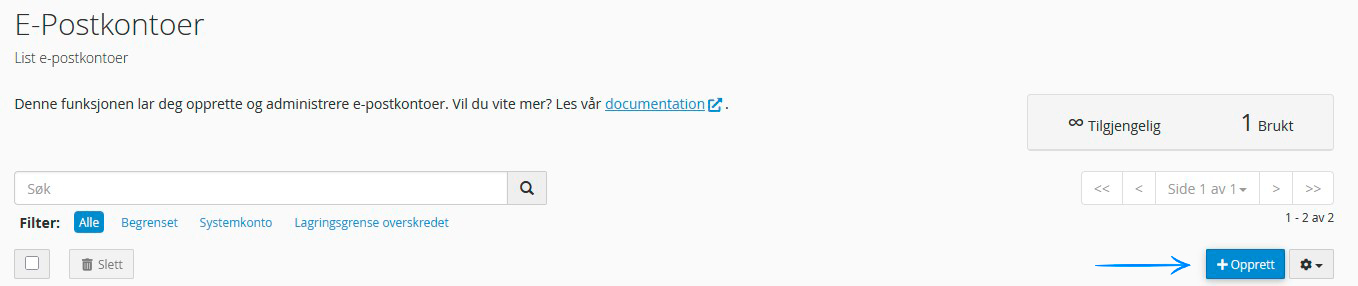
Deretter følger du bare oppsettsveiviseren. Du kan også se denne guiden for hjelp.
Den enkleste måten er å auto-generere et passord og deretter kopiere og lagre det. Dette sikrer at passordet ditt er sterkt nok.
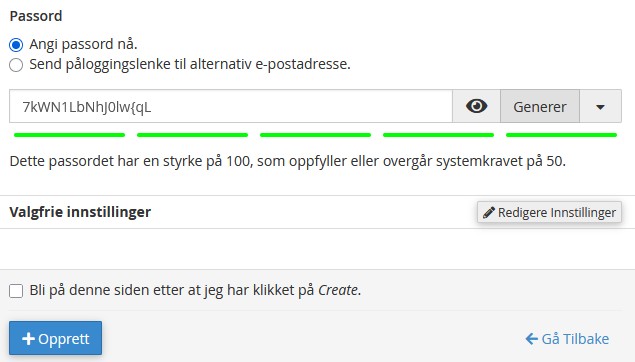
Nå er du klar til å sette opp e-posten din i Thunderbird.
Åpne Thunderbird og velg 'Email' under 'Set up an account.'
Skriv inn navnet ditt, e-postadressen og det valgte passordet, og klikk deretter 'Continue.' I eksemplet prøver vi å legge til e-posten 'john@polar55.com.' Se skjermbildet nedenfor.
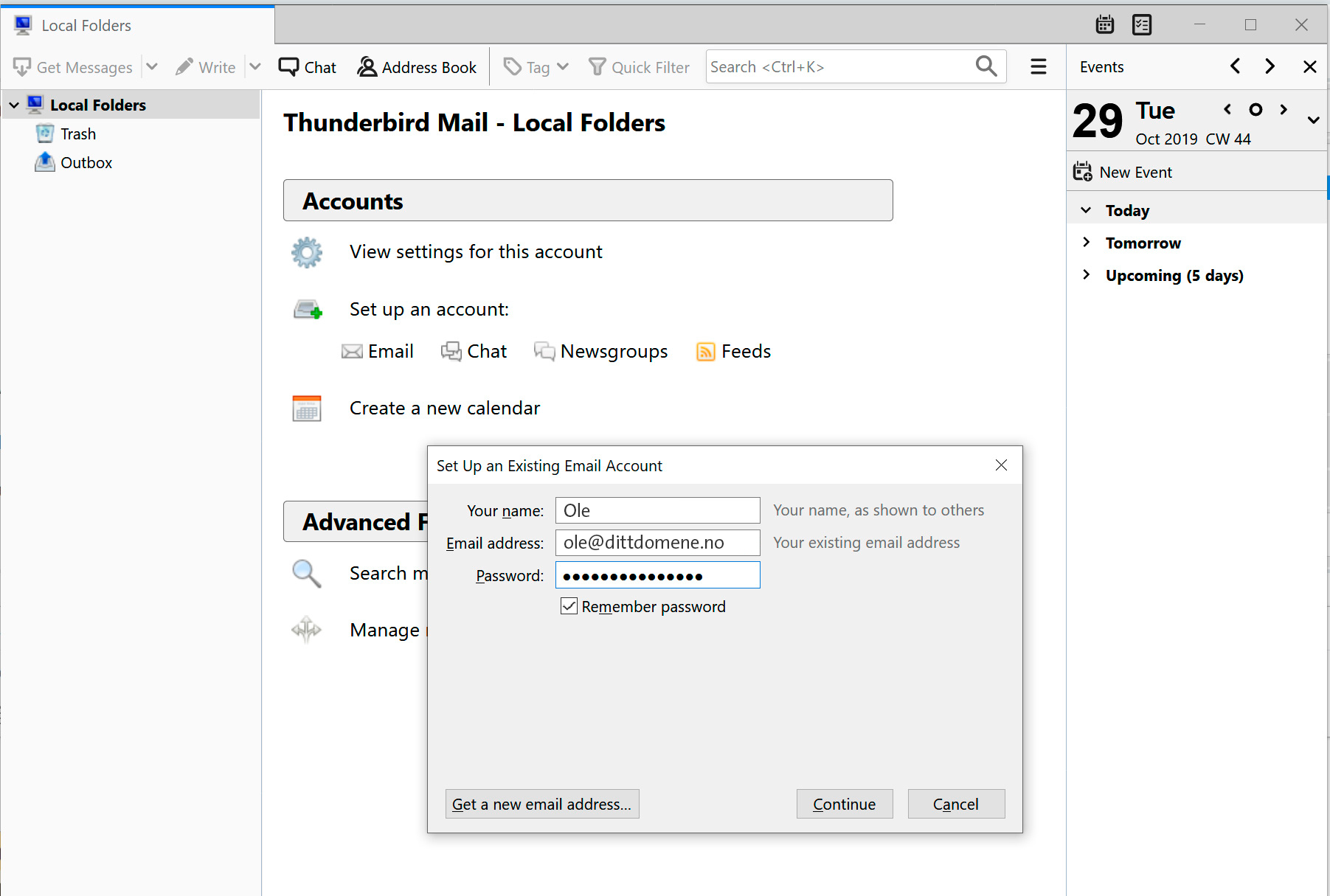
Thunderbird vil som standard forsøke å hente nødvendig informasjon fra serveren, og velger IMAP, som vi anbefaler. Hvis du ønsker å bruke POP3 i stedet, klikker du på knappen 'Manual config'.
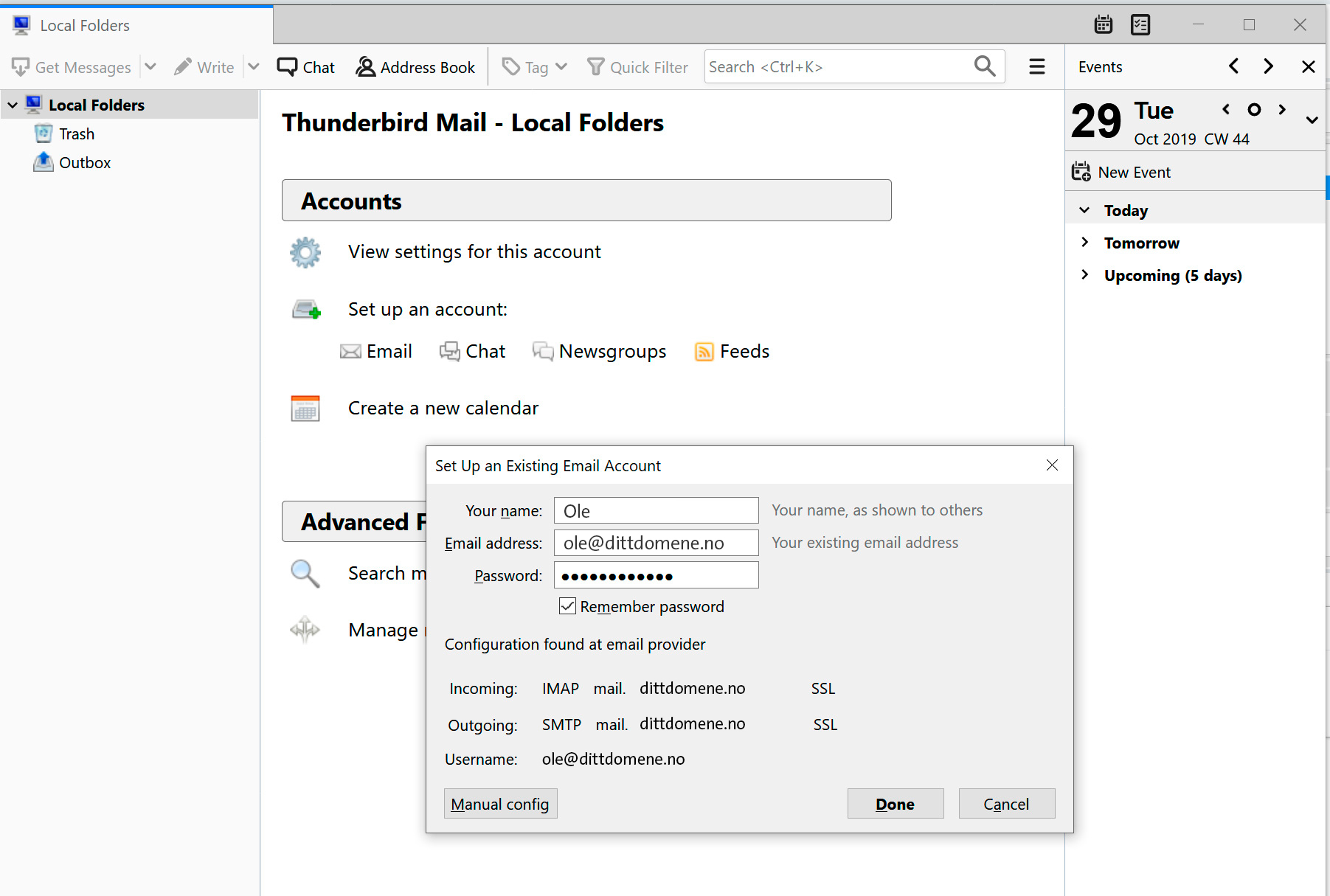
Hvis du har valgt 'Manual config', kan du nå endre IMAP til POP3. Den vil automatisk foreslå oppsettet nedenfor med SSL/TLS som kryptering og port 995 for innkommende e-post og port 465 for utgående e-post. Serverens vertsnavn er mail.dittdomene.com. I vårt tilfelle er det mail.polar55.com.
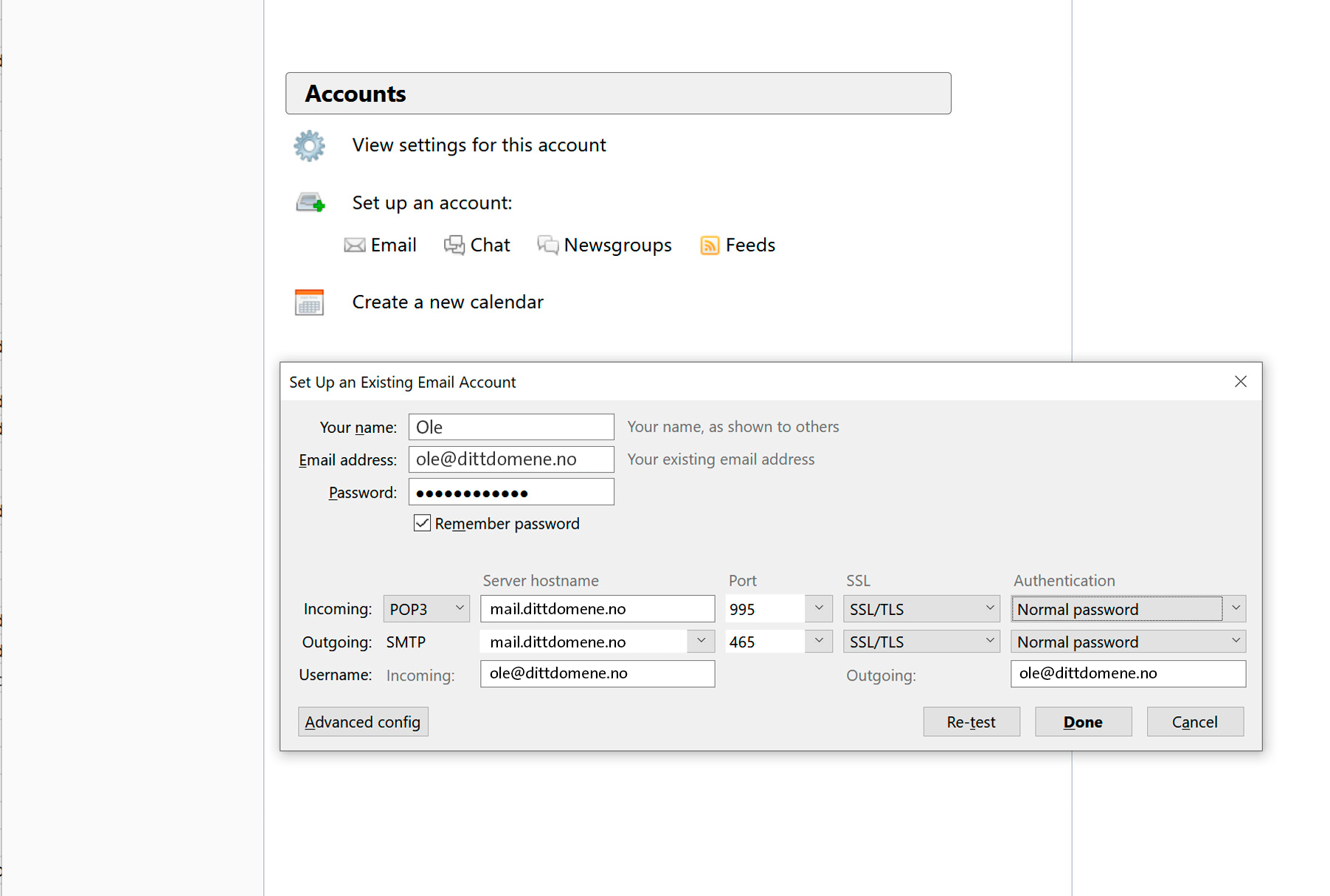
Du er nå klar til å bruke e-posten din i Thunderbird.
Opplever du fortsatt problemer?
I videoen nedenfor går vi gjennom typiske feil som kan være årsaken til at e-posten din ikke fungerer som forventet...