

Hvis du flytter en nettside til polar55, vil du sannsynligvis ønske å sette den opp og forberede den på din nye webhosting hos oss, slik at du er sikker på at alt er i orden før du bytter DNS.
Ved å forberede siden hos oss før du bytter DNS/navneserver, unngår du nedetid i flytteprosessen.
Det finnes to måter å jobbe med siden din hos oss før du bytter navneserver på:
- Metode 1: Bruk den midlertidige URL-en
- Ny side på domenet
- Flytt eksisterende side til polar55
- Metode 2: Bruk hosts-fil-trikset
- Metode 3: Bruk funksjonen for midlertidig domene
Metode 1: Den midlertidige URL-en
Det er litt forskjellig hvordan du gjør det avhengig av om du flytter en eksisterende side eller oppretter en ny side på ditt domene hos oss.
Ny side på domenet
Hvis du ønsker å lage en ny side på ditt domene hos oss, som skal erstatte den du har hos din nåværende leverandør, kan du gjøre det på følgende måte. Vi baserer dette på WordPress, da det er det vi anbefaler for nye nettsider.
Installer WordPress i en undermappe på den midlertidige URL-en
Bruk Installatron til å installere for eksempel WordPress i en undermappe på det midlertidige domenet. Det er valget under domener i Installatron, hvor serverens IP og ditt brukernavn er inkludert, som vist nedenfor:
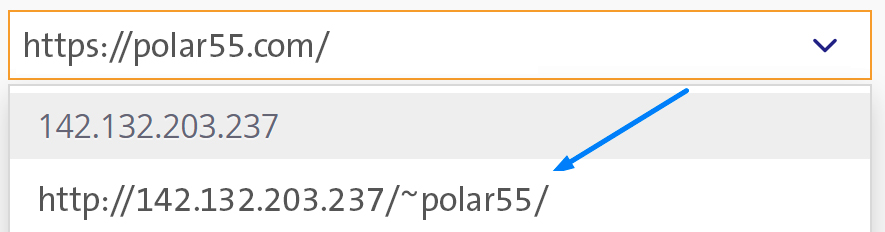
I feltet "Directory" under installasjonen bør du for eksempel skrive "test" eller "newsite" for å installere WordPress i en undermappe i public_html.
Arbeid med din nye side
Du kan nå jobbe med siden din på den midlertidige URL-en, og når den er ferdig, kan du overføre den til ditt ekte domene.
Overfør side til det ekte domenet
Åpne WordPress Manager i cPanel. Du finner WordPress Management i menyen til venstre
Hvis du ikke ser din WordPress-installasjon på den midlertidige URL-en, bør du trykke "Skann" først, som vist nedenfor:
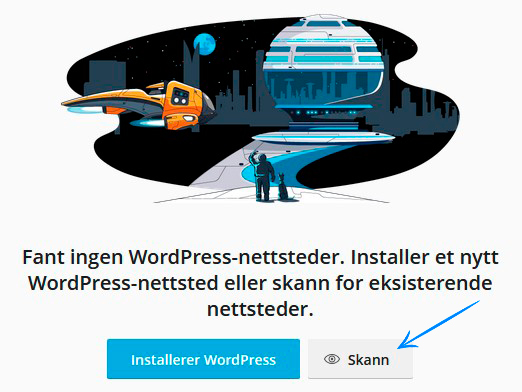
Deretter kan du velge WordPress-installasjonen på din midlertidige URL og bruke "klon"-funksjonen for å klone den til det ekte domenet.
Vær oppmerksom på, når du kloner siden din, at du velger å klone den til et eksisterende domene (bruk et eksisterende domene), og at du lar feltet "klone bane" stå tomt, som vist nedenfor
Plassering
Når du har gjort kloningen, ligger nettsiden nå på det valgte domenet, og du kan nå bytte navneserver på det respektive domenet.
Når navneserverbyttet har gått gjennom etter noen timer, skal din nye side vises på ditt domene.
Du kan nå slette siden du laget på den midlertidige URL-en via Installatron.
Flytt eksisterende side til polar55
Hvis du har en eksisterende WordPress-side hos en annen leverandør, kan du flytte den til vår server og sjekke at den ser bra ut før du bytter navneserver.
Installer WordPress i en undermappe på den midlertidige URL-en
Bruk Installatron til å installere for eksempel WordPress i en undermappe på det midlertidige domenet. Det er valget under domener i Installatron, hvor serverens IP og ditt brukernavn er inkludert, som vist nedenfor:
I feltet "Directory" under installasjonen bør du for eksempel skrive "test" eller "newsite" for å installere WordPress i en undermappe i public_html.
Eksporter & importer WordPress-siden din med en migrasjonsplugin
Du må nå logge inn på WordPress-siden din hos din nåværende leverandør, installere en migrasjonsplugin og laste ned en eksportfil via denne pluginen.
Vi kan for eksempel anbefale:
Når du har eksport-/migrasjonsfilen, logger du inn på WordPress-installasjonen du nettopp opprettet i en undermappe på din midlertidige URL.
Her installerer du samme migrasjonsplugin og importerer filen.
Dette kloner siden din til WordPress på din midlertidige URL, og du kan nå sjekke om alt ser bra ut på siden hos oss.
Overfør side til det ekte domenet
Åpne WordPress Manager i cPanel. Du finner WordPress Management i menyen til venstre
Hvis du ikke ser din WordPress-installasjon på den midlertidige URL-en, trykk "skann" først, som vist nedenfor:
Deretter kan du velge WordPress-installasjonen på din midlertidige URL og bruke "klon"-funksjonen for å klone den til riktig domene.
Vær oppmerksom på, når du kloner siden din, at du velger å klone den til et eksisterende domene (bruk et eksisterende domene) (det kan være enten ditt hoveddomene eller addon-domener), og at du unngår å fylle inn noe i "klone bane", som vist nedenfor
Plassering
Når du har gjort kloningen, ligger nettsiden nå på det valgte domenet, og du kan nå endre navneserver på det aktuelle domenet.
Når navneserverendringen har trådt i kraft etter noen timer, skal den flyttede siden vises på ditt domene hos oss.
Du kan nå slette siden du laget på den midlertidige URL-en via Installatron.
Metode 2: Hosts-fil-trikset
Det er også mulig å se og jobbe med domenet ditt hos oss ved å "lure" datamaskinen din til å tro at det ligger på vår server, slik at du ser domenet hos oss, mens alle andre fortsatt ser det hos din tidligere leverandør.
Det du må gjøre, er å legge til noen linjer i hosts-filen på din egen datamaskin.
I Windows finner du hosts-filen på denne banen:
c:\Windows\System32\Drivers\etc\
Husk at du må lage en ny linje i hosts-filen for hvert domene du ønsker å få tilgang til direkte på serveren hos polar55.
Vi anbefaler at du skriver følgende linjer:
IP dittdomene.no
IP http://dittdomene.no
IP https://dittdomene.no
IP www.dittdomene.no
IP http://www.dittdomene.no
IP https://www.dittdomene.no
Bytt ut IP med serverens IP-adresse, som du finner i kontrollpanelet. Erstatt dittdomene.no med det faktiske domenet. Det skal se omtrent slik ut:
|
Metode 3: Det midlertidige domenet
I cPanel har du muligheten til å opprette et midlertidig domene hvor du kan sette opp nettsiden din før du overfører den til oss. Du kan også bruke det midlertidige domenet til å utvikle en ny nettside før du har et registrert domene for den.
For å opprette et midlertidig domene, gå til Domener i cPanel og klikk der du oppretter et nytt domene. I neste steg velger du “Midlertidig domene”.
cPanel vil nå opprette et midlertidig domene med en URL som kan se litt komplisert ut, men det fungerer — og du kan for eksempel installere WordPress på domenet.
Når du er ferdig med nettsiden din, kan du for eksempel klone den til det faktiske domenet ved hjelp av vårt kloneverktøy (forutsatt at du bruker WordPress).
Merk: Når du oppretter et midlertidig domene, vil det ta noen minutter før det blir tilgjengelig. Når det er klart, vil du se en advarsel når du besøker domenet — bare klikk “Continue”. Domenet vil være tomt som standard, så du vil få en feil med mindre du laster opp filer eller installerer WordPress.